
まずは、こちらへの投稿(返信)をお試し下さい。
写真のアップは、返信用画面の下に並ぶアイコンの中央あたりにある『画像アップロード』を使います。
画像の表示サイズも選べますが、なるべくサムネイル表示を選択してください。
(お試しスレでのテスト時は、大サイズを試して頂いても構いません。)
【写真アップの例】


『FP CLUB その1』以降のトピック(本番スレ)への投稿では、以下の事項をお願いいたします。m(_ _)m
・写真のアップはサムネイルでお願いします。
・複数写真をアップする場合は、横並びとなるように配置してください。
・操作がよくわからない場合は、本番スレでなく、こちらの『お試し用スレ』で御質問ください。
【投稿時のポイント】 ★★★ 旧縁側型式のような体裁の見た目にする方法 ★★★
・文章を書く前に、まず写真をアップロードします。
・アップロードすると改行が入るので、BS(バックスペース)でカーソルを貼った写真の直後に移動させます。
・続けて2枚目の写真をアップロードします。
・3枚以上の場合も、上記と同様にして、写真間に『改行』が入らないようにします。
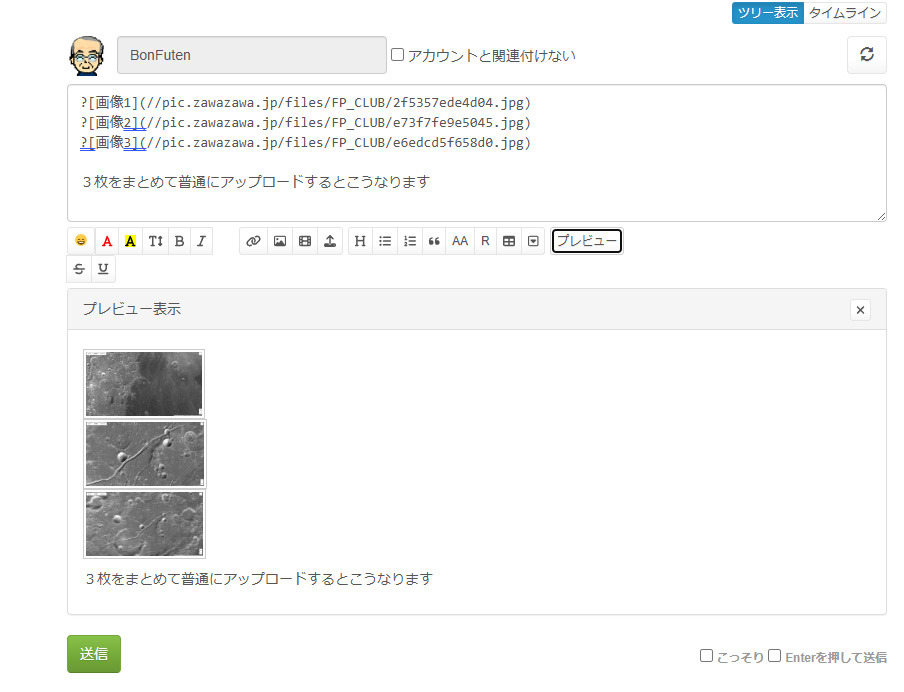
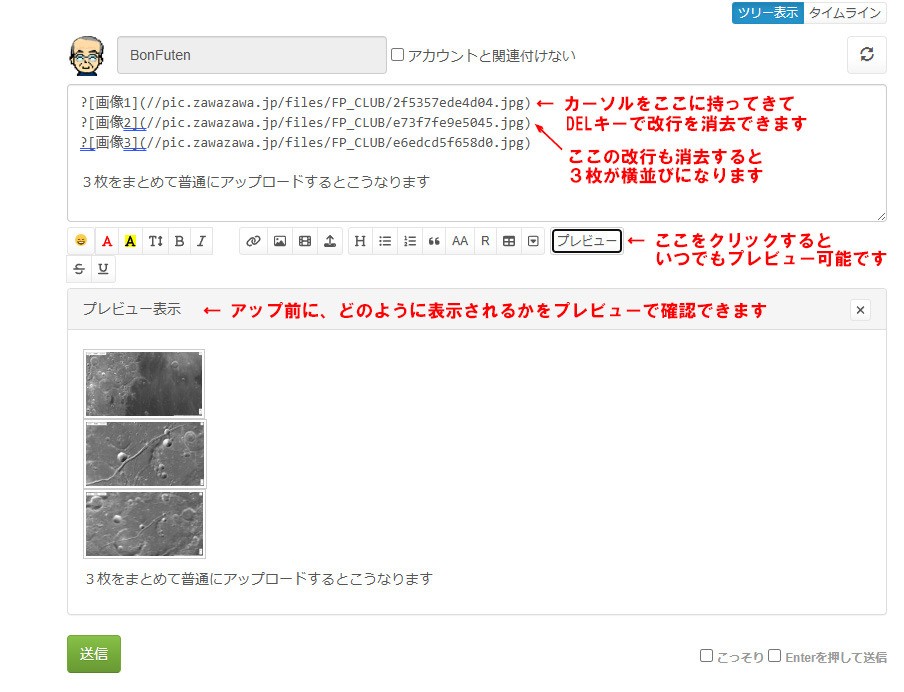
・複数枚をまとめてアップロードした場合は、縦に並びますので、写真間の改行を削除してください。
・写真のアップが終わりましたら、必要に応じて『写真の説明』を書きます。
・一行空けて本文を書きます。(写真の説明を入れない場合は、一行空けなくてもOKです)
・機能アイコン右端の『プレビュー』で見た目を確認し、必要に応じて修正します。
・最終確認できたら、投稿してください。
・更に、Zawazawaでは、投稿後に修正することもできます。
投稿された書き込みの『日付の部分』をクリックすると編集可能な画面に移行します。
★★★ ただし、バグがあるようですので、後からの修正/削除は極力避けてください ★★★
以上で、旧縁側型式での投稿と、ほぼ同じ見た目になります。
『プレビュー』をクリックすると、いつでも見た目が確認できますので、ご活用ください。
使い勝手が縁側とはかなり違いますので、少々面倒な部分がありますが、慣れれば問題ないかと思いますので、よろしくお願いいたします。
【例1】
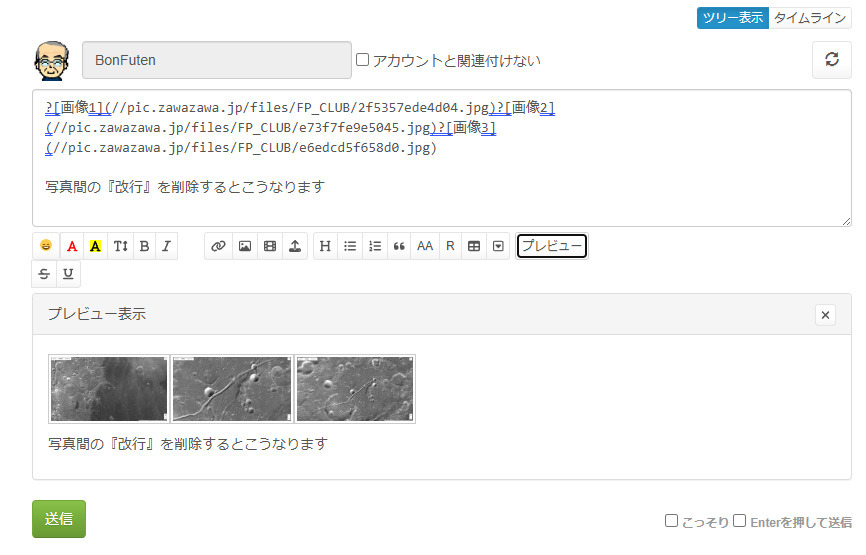
3枚まとめてアップロード後に、横並びに修正した事例
(1枚ずつアップロードする場合は、都度バックスペースでOKです)
【例2】
写真に説明を付ける場合
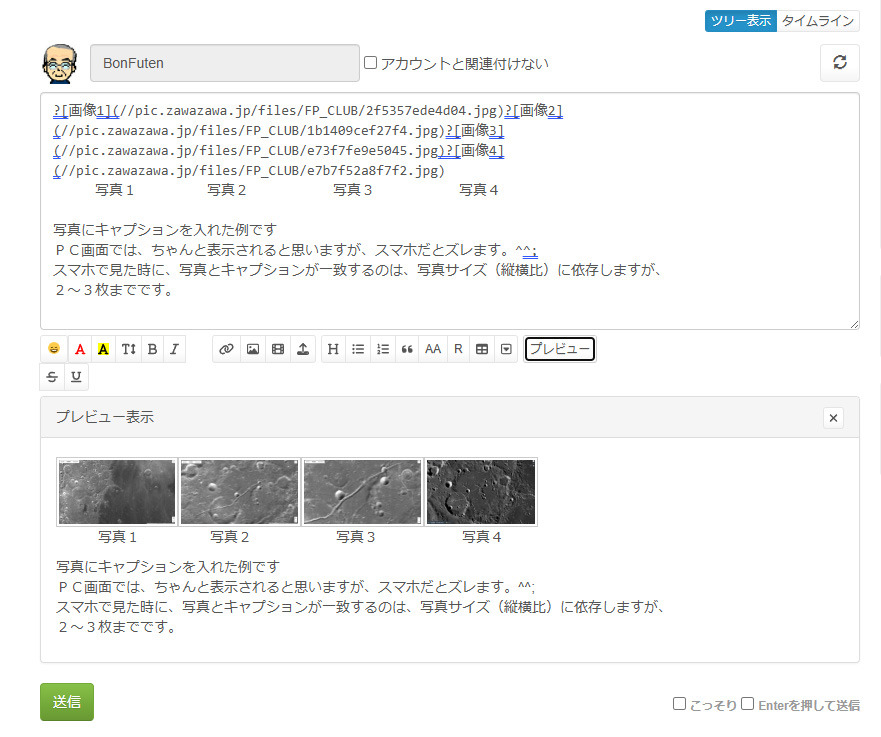
キャプションの位置は、プレビューで見ながら、スペースで調整します。

未谷さん
慣れるまで、ちょっとわかりにくいですよね。
(お手数をお掛けしてすみません。)
御参考までに、写真をまとめてアップロードした後、横並びに修正する様子をキャプチャしてみました。
【補足】削除した改行コードは2か所だけです。
3枚目のテキストボックスでは、改行が残っているように見えますが、表示上改行されているだけで、改行コードは入っていません。
これでおわかり頂けるとよいのですが・・・
上記は、複数枚をまとめてアップロードした後の事例ですが、
1枚ずつアップロードする場合は、アップロード直後にBS(バックスペースキー)で改行を削除すればOKです。
ついでに、写真に説明を付けた例も紹介しておきます。
キャプションの位置は、プレビューで確認しながら『スペース』で調整します。
写真1 写真2 写真3
BONさん、ありがとうございました。
バッチリですね!
縁側と比べると、ちょっと手間ですが、御容赦ください。m(_ _)m
その分、自由度が高いので、慣れてくれば色々と工夫できるかと思います。
これでいいのだ
爆速ですね!
f64さん、
テストです → ちゃんと投稿できますよ
う上の
画像にアップロードしたもざわざわとはーーとは異なり、ろスマホのアップロードアプリでした~。
業師の人が見つけました。
f64さん


画像のアップロードでなく、他のWEB画像へのリンクが貼られたようです。
写真のアップロードは、次のようにして出来ますので参考にしてください。
f64さん

投稿の都度SNS認証を求められていませんか?
メンバーに登録されるとログインしたままで認証無しで投稿できますし、その他にもメリットが多いので申請してください。
メンバー申請(参加リクエスト)は以下の通りです。
あーどうやってもだめだあー。上野 画像が赤い部分ですけど これは出てきませんね。現在では仕組みが変わっているんでしょうかね。
現在はパスワードとメルアドをシンク作成してログイン 下側にする状態になっていま、現在は投稿用 ボックスが最初から出てるんですけどね。
変ですねぇ・・・参加リクエストのリンクが表示されないですか?
PCなら画面右下(ノートPCだと下にスクロールが必要かも知れません。)
スマホの場合は、画面右側のやや下のあたりにうっすらと見えているメニューアイコンをタップすると出てくるメニューの下の方にあります。
参加リクエストのリンクを以下に貼ってみます。
こちらから行ければ良いのですが・・・
↓
リンク
f64さん
参加リクエスト、無事に届きましたので、承認させていただきました。
これで大抵のことが出来ると思います。^o^v
上野はやはりアップできていない

f64さん、写真アップ、出来ましたね!ヽ(^o^)丿
写真を上に並べる場合は、後から位置調整は面倒なので、文章を入力する前に(テキストボックスが空っぽの状態で)まず写真をアップロードするのがオススメです。複数の写真をアップロードすると縦並びに配置されますので、写真間の改行コードを削除することで横並びにできます(詳細は、本スレ先頭の説明文と図を御参照ください。)
プレビューで写真が問題ないことを確認出来たら、その下から文章を入力する・・・というのが一番楽な方法かと思います。
どうやら整形の以前の問題で、写真をどう言っ送信用に用意をするために行わなければならない作業をしていくのかがその項目と作業の順番が理解ができていないようです。
f64さん
どこで悩まれているのか理解できていないかもしれないですが、私のやり方(一連の流れ)を書いておきます。参考になれば幸いです。
・ピクチャーフォルダーの下に「FP CLUB UP用」と「FP CLUB UP済」という2つのフォルダーを作っておきます。
・zawazawaにアップしたい写真は、リサイズして「FP CLUB UP用」に保存します。
リサイズは、横長写真だと横幅1024ピクセル、縦長写真の場合は縦幅960ピクセルにしています。(大抵のPCモニタで全体が見えるサイズ)
【補足】リサイズなしで元画像をそのままアップもできますが、ZAWAZAWAのオートリサイズが掛かるので、画質変化が気になることも考慮して、私は自分でリサイズしています。
・あとは、上記で示したように、zawazawaの投稿画面の編集アイコンの中央あたりにある「画像アップロード・アイコン」をクリックして画像選択画面を出し、左にある「画像選択アイコン(クリップのようなアイコン)」をクリックすればエクスプローラー風の選択画面が表示されますので、「FP CLUB UP用」を選んで、その中のアップしたい写真を選択すればOKです。(1枚でも複数枚でも選択できます)
【補足】どのフォルダーから写真が選択されたかは記憶されますので、次回からは「FP CLUB UP用」が開きますので、フォルダー選択の手間は不要になります。
・写真の選択が完了したら、右下の「アップロード」をクリックします。
そうすると、テキストボックス内に写真の長いリンクテキストが追加されます。
・複数の写真をアップロードすると、写真間に改行コードが入って、縦並びになりますので、写真間の改行コードを削除します。(トップの説明を御参照ください。)
・プレビューアイコンで、写真がどのように表示されるかは、いつでも何度でも確認可能です。
・写真の表示状態が問題ないことが確認できたら、写真の下部分に文章を書きます。
・最後にプレビューで全体確認して、問題なければ左下の「送信ボタン」をクリックして投稿完了です。
・その後、アップした写真は、エクスプローラで「FP CLUB UP用」から「FP CLUB UP済」
に移動させます。(これで、写真が沢山あるときの2重投稿等のミスも防げます)
61のコメントを参考にして出来るように頑張ります。
後はピクチャーへ画像を入れる方法を考えます。カードリーダーが不在のよきに無なってなっれいるので探し出すかb、別の方法を考えるから、買うか!
それ、以前にテキス入力ノート㍶の操作が先決かもししれません。(T
f64さん
ノートPCなら前面、側面、背面のどこかにカードリーダーが設置されていることが多いですが、
f64さんのノートには付いていませんか?
いずれにしましても、応援してます。頑張ってください。
どうしても無理なら、支援に伺いますよ。(できれば少し涼しくなってから・・・^^;)
あと、近況や投稿方法以外に関する話題等は、本スレ(現在は「その8」)に投稿いただいて全然構いませんので、
よろしくお願いします。m(_ _)m
テストです
アップロードは出来たがちゃんとはできやい気がしますが。
機能が多すぎて、なかなか思い出すのも大変かと思いますが、
いろいろと試してみてください。
ある程度できていれば、完璧でなくても構いませんので、
本編への御投稿もよろしくお願いします。m(_ _)m