
Microsoft Access 掲示板
フォームからExcelファイルの一部分をインポートしたい / 9

9
とりあえず作成したソースコードを記載します。
SQLのCREATE TABLE文で作成したアクセスファイルに
フォームを作成してコマンドボタンを1個配置して
以下のソースコードを貼付けください
コンボBOX名はcmb01
テキストボックス名は、txb_発注者
コマンドボタン名は、btn01
コンボBOXに登録するテーブルも作成します
テーブル名はtb
フィールド名は2項目
フィールド名 ID、オートナンバー型
フィールド名 フィールド1 短いテキスト
| |ID | フィールド1| |
|---|---|
| 1 | AA |
| 2 | BB |
| 3 | cc |
集合値ソース:SELECT tb.ID, tb.[フィールド1] FROM tb;
これらの設定を行ったフォームがあれば、あとは取込みたい
エクセルを用意すれば、取込みができます。
通報 ...
コードが多いので分割して投稿します
分かりやすくすために番号を振っておきます
(1)VBAのコードのOption Compare Database、Option Explicit
が記載されている上部に記載するコードです。
フォーム内で共通で使用する共通変数をこの領域に記載します
(2)フォームに挿入したコンボBOXのイベントプロシージャです
コンボBOX名は[cmb01]です
(3)コマンドボタンを押したときの処理です
ここからが本題となります。
(4-1)長いので(4-1)と(4-2)(4-3)に分割して投稿します
※4-1)の部分は変数の宣言部分となります
(4-2)実際に処理する部分となります
(4-3)メモリーの解放をおこなう処理となります
これでソースコードは終了となります。
アクセスのテーブルに取り込んだサンプルデータ
かなり長いコードとなりますが、おおむねこれで質問者さんが質問に書かれていた
エクセルの発注書に登録されているセル番地からデータを取得して転記することができます。
処理を実現するためには、ポイントとして
「Microsoft Excel XX.X Object Library」を
参照設定にて使用できるように設定をおこなう。
これは、エクセルファイルをアクセス側から読み書きできように
するための処理です。このツールを設定することを知らないと
アクセスからエクセルを自在に扱えないので、ここでつまずきます。
そして次のポイントとして、アクセスのVBAだけでは実現できない処理を
参照設定にて「microsoft ActivX Data object 6.1 Library」を使用
出来るようにしてADOを使えるようにすることです。これにより
アクセス以外のSQLServerやオラクルなどのデータベースなどと
接続することができます。
これによりADOにおけるテーブルの更新処理なども柔軟におこなえるようになります。
なによりVBAのコード内でADOの機能を利用してVBAだけでは不可能な処理を可能とします。
外部参照設定をおこなうことにより、他のソフトなどの機能をアクセス内に
取り込めます。
大まかにまとめると
(1)「Microsoft Excel XX.X Object Library」
(2)「microsoft ActivX Data object 6.1 Library」
参照設定にて(1)(2)の機能を取り込むことにより今回の
質問内容の処理を実行することが可能となるのです。
追記ですが(3)のソースコードに
取込み後にエクセルファイル名に「取り込み済」の文字を付加した
構文も載せています。
Nameステートメントでファイル名を書き換えております。
(4-2)に記載している[Private Sub callExceltable()]のコールプロシージャのままでは
取込み用のエクセル以外を選択したときの判定処理がないため、データの整合性が保てません。
なので 以下の判定用のプロシージャを追記します。
の行にある12の部分を11に変えます。
エクセルの11行目の項目を判定するためです。
また [judgement]の変数は共通変数として使用するため
投稿している(1)のプログラムの最終行に判定する変数を宣言します
そして投稿(3)のプロシージャに[judgement]変数に代入した
判定値をもとに、エクセルのファイル名を変更するかの条件分岐を行います
名前を変更するプログラムの場所を以下に書き換えます。
ソースコードが長いので変更箇所が分かりづらく恐縮ですが
エクセルファイルが取込み対象かを判定する処理は盛り込んでいた方が
大勢の人が取込み処理する場合には有用であるといえます。
また取込みフォルダを固定化して、取込みたいエクセルファイルを
指定したフォルダに入れておき、取込み後、取込み済みフォルダへ
移動する方法もあります。 この方法であれば、ファイルを1個毎に
選ばず一括処理できるので業務は楽になります。
FileSystemObjectを活用してフォルダ内のファイルを開いて
取込み処理を行うソースコードを記述して運用しております。
余談ですがEOS受信と呼ばれる方法であれば、取込みするファイルにはヘッダーとフッターとよばれる
取込み判定する行があり、データを取り込む場合はヘッダーとフッターを読み込み
取込みデータかを判定してから織り込み開始を行います。
処理内容が長いのキャプチャ画面を添付します。
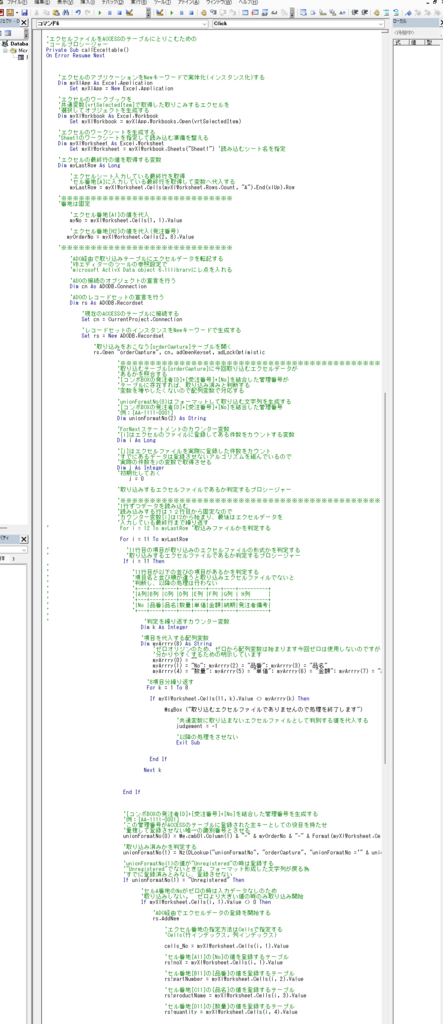
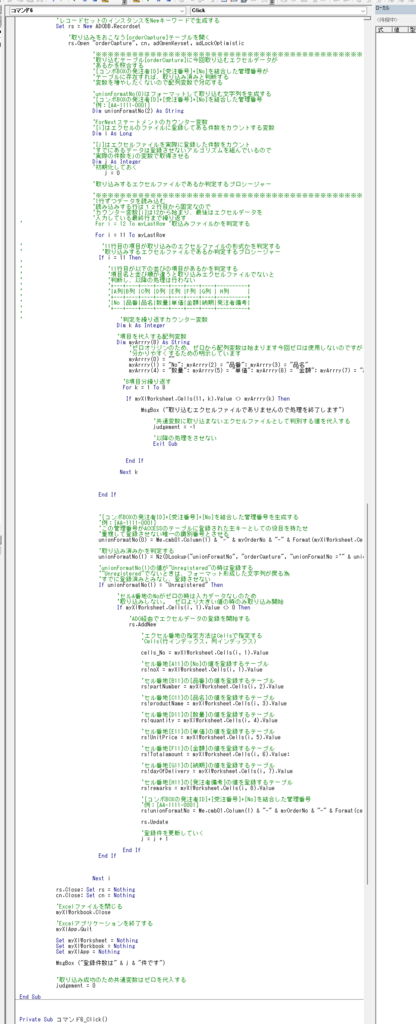
コードが長いので、2つの画面となります。 一部重複しております。