
Flight Coach BBS
パターンフライトの資料 / 29
- パターンフライトの資料
- 29
最新トピック
13
6 時間前
リンク集 Links 6 時間前
170
2 日前
FCScore(FCスコア/自動採点) 2 日前
6
9 日前
ウィンドファクター(WF) 9 日前
15
15 日前
衛星チェック&ミッションプランナーで衛星捕捉数確認 15 日前
88
23 日前
フライトコーチの始め方 23 日前
152
30 日前
F3Aワールドカップなどのコンテスト 30 日前
5
1 ヶ月前
カスタムサイト Custom Site 1 ヶ月前
98
1 ヶ月前
フライトコーチのMap 1 ヶ月前
1
1 ヶ月前
アクセス不可 1 ヶ月前
86
2 ヶ月前
パターンフライトの資料 2 ヶ月前
プロッター最新版がv4.2.0HLとなって、F3Aのテンプレートの数が増え充実してきました。
その開き方です。
まず、プロッターをクリックして開き、Templateボタンを押します。
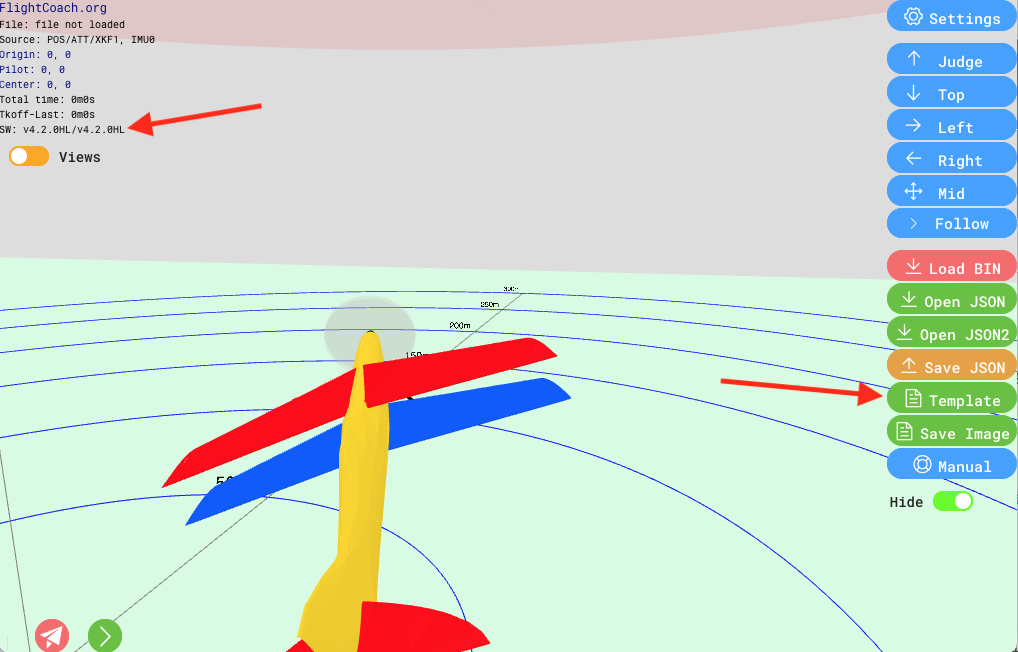
機体モデルはやや遅れて表示されますが、しばらく経ったり、或いはどのボタンを押してもこの様にモデルが登場しない場合は、そのブラウザではフライトコーチは利用できません。
別のブラウザで試してみてください。
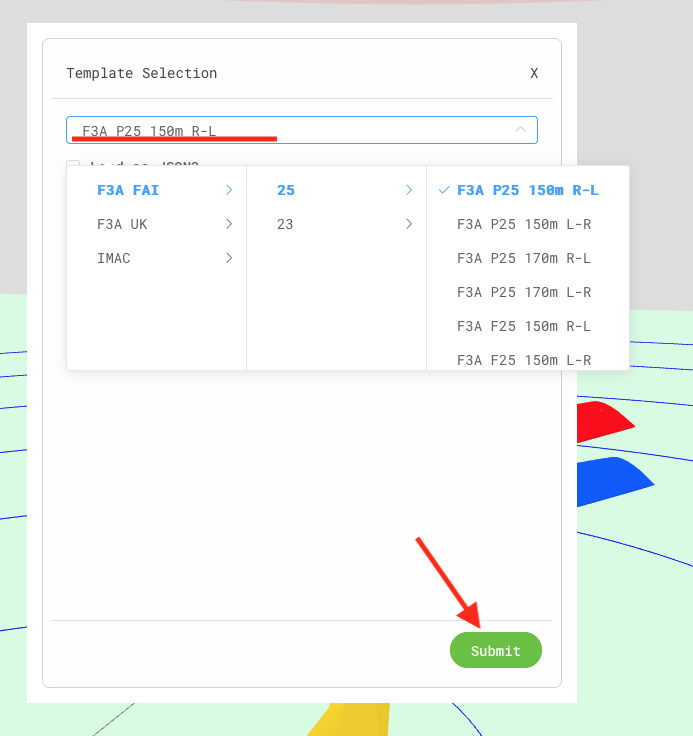
Templateボタンを押して選択画面が出たら、見たいパターンを選んでSubmitを押します。
すると、テンプレート・リボン図が現れます。
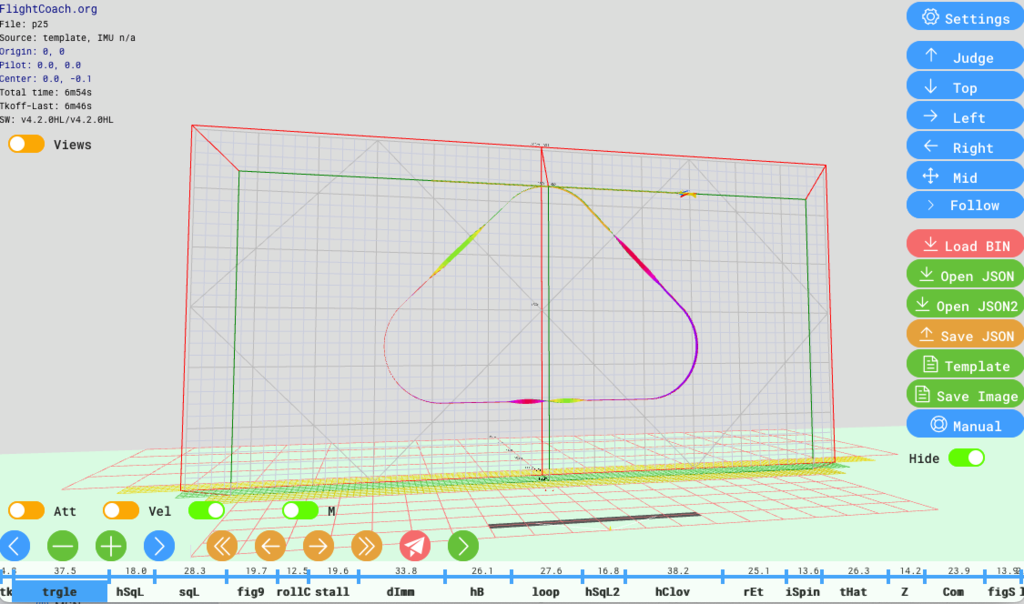
Settingsで、リボン幅や機体サイズの変更ができます。
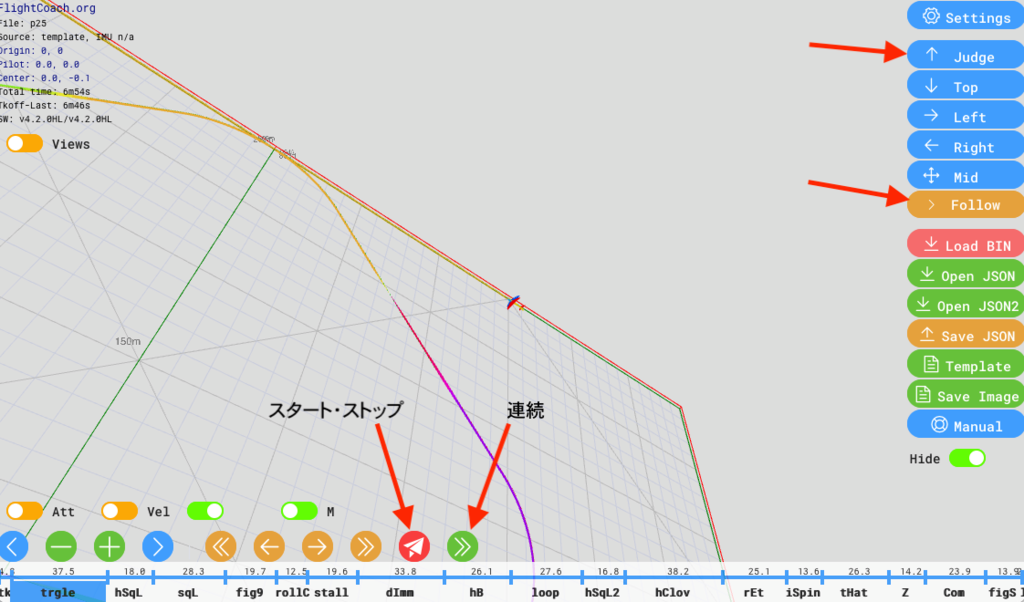
3D画面は色々な見方が出来ますが、例えば推奨のフォローミーモードならFollowボタンを押します。
緑の「>」は、単独演技と連続演技の切り替えボタン。
隣の赤ボタンがモデル動作のスタートとストップです。
Judgeボタンでジャッジ目線になるので、色々いじって見え方に迷った時はJudgeボタンを押して戻るのがコツです。
マウスクリックやキーとの連携で色々な動きができますが、機種ごとにやり方が異なるので、色々な操作を試してみてくだい。
3D画面操作では、拡大縮小、回転、平行移動などができます。