
Flight Coach BBS
フライトコーチの始め方 / 14
- フライトコーチの始め方
- 5
- 6
- 14
最新トピック
152
58 秒前
F3Aワールドカップなどのコンテスト 58 秒前
13
13 時間前
リンク集 Links 13 時間前
5
2 日前
カスタムサイト Custom Site 2 日前
98
7 日前
フライトコーチのMap 7 日前
167
12 日前
FCScore(FCスコア/自動採点) 12 日前
88
13 日前
フライトコーチの始め方 13 日前
1
26 日前
アクセス不可 26 日前
86
1 ヶ月前
パターンフライトの資料 1 ヶ月前
99
1 ヶ月前
動画 Movies 1 ヶ月前
13
1 ヶ月前
フライトコーチのキャリブレーション 1 ヶ月前
soramonさんが教えてくれた裏技の件について、もう少し説明してみます。
データが入っているはずなのに「オリジンが50m以上離れている」と表示され、画面の「OK」を押すと選択画面も消えて、それ以上進めなくなる事があります。
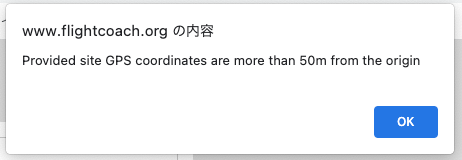
そんな時の対策については、プロッターの青ボタンManualの中にある「Errors」に少しだけ記載がありました。
その方法ですが、
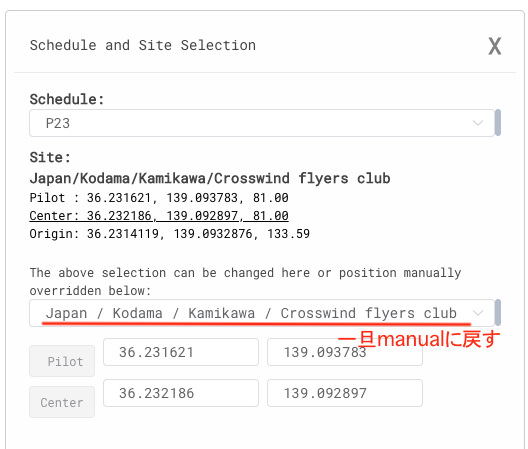
そんな時はもう一度同じBINファイルを開いて、選択画面の飛行場の場所を一旦manualに戻すのです。
manualに変更したら、Copy Originを押します。
すると、パイロットとセンターまですべてがオリジンと同じ座標となります。
そこでSubmitを押すと、この様なリボン図が登場します。
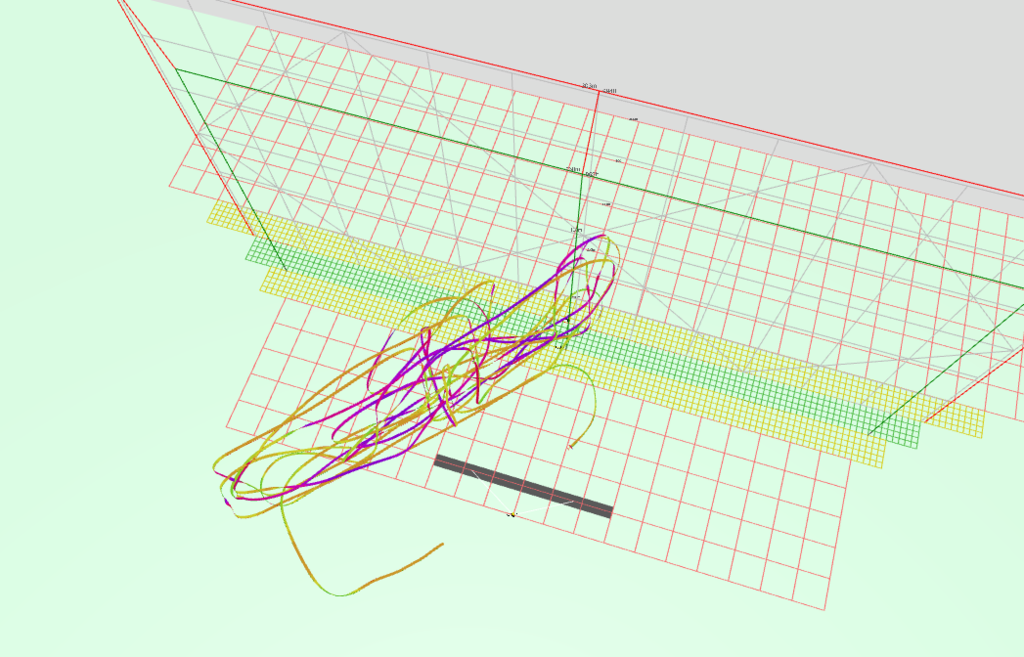
飛行場の方角が指定されていないので、暫定的に南北方向の飛行面となっていますが、
ここまでが、フライトコーチのサイトに載っていた方法になります。
このままでも一応リボン図は見られますが、飛行場の方角を指定してやれば、誤認識したオリジンなりの飛行面が再現できる事になります。
ここからが、soramonさんが教えてくれた方法になります。
センター位置の座標をマップで調べ入力します。
すると、こんな修正画面が再現される事になるのです。
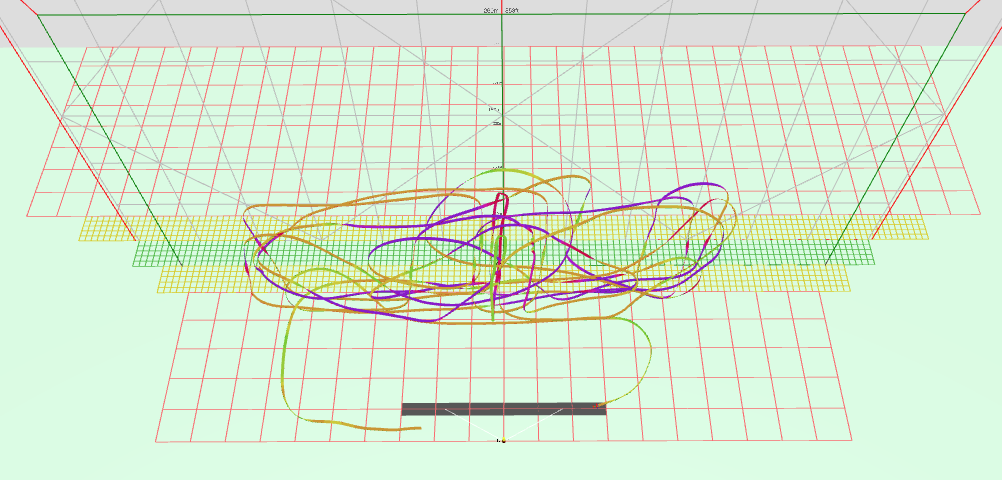
これによって、これまで見られなかったフライトが再生できる様になります。
ただ、飛行場登録していない場所では、次回のBINファイル開示時に座標を入れ直すことになるので、
飛行場所の緯度経度のデータはいつでも見られる様にしておいてください。