② その結果「Vsync を明示的に有効にしないとティアリングが出る」
重要なのはここです。
「画面ティアリングを確実に防ぎたい場合、Game Options > Windows > Graphics で Synchronisation(Vsync)を有効にする必要がある」と明記されています。
以前は Vsync OFF でも、たまたまティアリングが目立たないケースがありましたが、今回からは Vsync を OFF にすると正しく OFF として扱われます。そのため、Vsync を有効にしていないプロジェクトでは、画面ティアリングが明確に発生するようになります。これはバグではなく、修正の副作用です。
① Windows プロジェクトは Vsync 設定を必ず確認する
必須対応です。
Game Options → Windows → Graphics → Enable Synchronisation(Vsync)
ここが OFF のままだと、高確率でティアリングが発生し、フレーム挙動が「直った結果として」荒れる可能性があります。
② game_set_speed() を使っているプロジェクトは要注意
今回の修正は game_set_speed() の不具合修正が発端なので、独自フレーム制御、疑似固定 FPS、Δtime 前提設計をしている場合、実行速度・入力遅延・カメラや補間挙動が以前と微妙に変わる可能性があります。
③ 新規プロジェクトではデフォルトで Vsync ON
リリースノート後半にある通り、今後の .3 系以降では新規プロジェクトのデフォルトが Vsync ON になります。新規プロジェクトは基本的に問題ありませんが、既存プロジェクトは設定の見直しが必要です。
【まとめ(要点)】
今回のリリースで Vsync とフレーム制御が「正しく」なりました。その結果、Vsync OFF のプロジェクトではティアリングが顕在化します。Windows では Game Options の Vsync を明示的に ON にする必要があります。実行中の Vsync 切替は改善されたものの完全ではありません。また、game_set_speed() を使っている場合は挙動差に注意が必要です。この変更は「改悪」ではなく、今まで曖昧だった挙動が仕様通りになった、と理解するのが正確です。

https://gamemaker.io/en/blog/screen-tearing
こちらにも記述がありますね。
ちょうど困っていたところで助かりました...!
2024.14.2がリリースされました。
Vsync、ゲームスピードに関して本来あるべき動作に修正されたとあります。
ChatGPTに解説させました。AIによる説明なので、正確性は各自で確認してください。
Q)このリリースノートについて、ティアリングがどうの言ってる部分を詳しく教えて
「ティアリング/Vsync」に関する部分だけを切り出し、何が変わったのか・なぜ注意が必要なのか・実務上どう対応すべきか、の3点で整理して説明します。
【1. 何が問題だったのか(従来の挙動)】
① Windows 版では「Vsync と game_set_speed() が正しく効いていなかった」
2024.14.2 以前の GameMaker(Windows)では、
game_set_speed()やゲームオプションの Vsync 設定が、実際の描画タイミングやフレーム制御に正確に反映されていないケースがありました。その結果、Vsync を ON にしているつもりでも画面ティアリングが出る、game_set_speed(60)を指定しても実フレームレートが不安定、入力遅延や FPS のブレが発生する、といった問題が起きていました。② ゲーム中に Vsync を切り替えても即時反映されなかった
さらに、
window_set_vsync(true/false)などで実行中に Vsync を切り替えても、フルスクリーン切替やウィンドウを別モニタへ移動しないと設定が反映されない、という不具合がありました。【2. 2024.14.2 で何が変わったのか】
① Vsync と game_set_speed() の挙動が「正しく」なった
今回のリリースでは、リリースノートにある通り、Vsync と
game_set_speed()が本来想定されている挙動にかなり近づく修正が入りました。これは #12493 の修正が発端で、正しいフレーム制御を行うために Vsync の扱いが厳密になった、という位置付けです。② その結果「Vsync を明示的に有効にしないとティアリングが出る」
重要なのはここです。
「画面ティアリングを確実に防ぎたい場合、Game Options > Windows > Graphics で Synchronisation(Vsync)を有効にする必要がある」と明記されています。
以前は Vsync OFF でも、たまたまティアリングが目立たないケースがありましたが、今回からは Vsync を OFF にすると正しく OFF として扱われます。そのため、Vsync を有効にしていないプロジェクトでは、画面ティアリングが明確に発生するようになります。これはバグではなく、修正の副作用です。
③ 実行中の Vsync 切替は「即時反映」されるようになった(ただし部分的)
#13184 の修正により、実行中に Vsync を切り替えた場合、以前のようにフルスクリーン切替やモニタ移動をしなくても即座に反映されるようになりました。ただし、GPU・ドライバ・OS などの環境差により、まだ効かないケースもあり、「部分的修正(partial fix)」扱いで該当 Issue は未クローズです。
【3. 実務上、何をすべきか(重要)】
① Windows プロジェクトは Vsync 設定を必ず確認する
必須対応です。
Game Options → Windows → Graphics → Enable Synchronisation(Vsync)
ここが OFF のままだと、高確率でティアリングが発生し、フレーム挙動が「直った結果として」荒れる可能性があります。
② game_set_speed() を使っているプロジェクトは要注意
今回の修正は
game_set_speed()の不具合修正が発端なので、独自フレーム制御、疑似固定 FPS、Δtime 前提設計をしている場合、実行速度・入力遅延・カメラや補間挙動が以前と微妙に変わる可能性があります。③ 新規プロジェクトではデフォルトで Vsync ON
リリースノート後半にある通り、今後の .3 系以降では新規プロジェクトのデフォルトが Vsync ON になります。新規プロジェクトは基本的に問題ありませんが、既存プロジェクトは設定の見直しが必要です。
【まとめ(要点)】
今回のリリースで Vsync とフレーム制御が「正しく」なりました。その結果、Vsync OFF のプロジェクトではティアリングが顕在化します。Windows では Game Options の Vsync を明示的に ON にする必要があります。実行中の Vsync 切替は改善されたものの完全ではありません。また、
game_set_speed()を使っている場合は挙動差に注意が必要です。この変更は「改悪」ではなく、今まで曖昧だった挙動が仕様通りになった、と理解するのが正確です。【重要】
2024.14.1がリリースされました。リリースノートを読むと、ライセンス認証方式が新しく変わったので新しい認証でログインすると古いバージョンの認証に通らなくなるというようなことが書いてあります。
https://releases.gamemaker.io/release-notes/2024/14_1
つまり以前作ったゲームのメンテナンスのためにIDEとランタイムのバージョンを戻す必要が出た場合、以前のように古いバージョンをインストールし直すだけじゃ済まなくて、手順(um.jsonを手動で削除して古い認証でログインし直す)を踏まないと古いバージョンのIDEにログインすらできないってことらしいです。
code editor2でマルチカーソル編集でTABを挿入することができません。
今偶然確認できたのがTABですが、他にも機能しないものがあるかも。
(マルチカーソル編集 = Alt+マウスドラッグで複数行を対象にして、編集する機能です)
従来のコードエディタでは挿入できました。
コードエディタでキーボード操作ができました。
自分の環境+2024.13で発生していたコードエディタでキーボード操作ができない問題は今のところ起きてません。
自分の環境ではコードエディタの色がおかしい。
マウスカーソルの色が暗い赤になっていてほとんど見えない。
白であるべきところが暗い赤になっていてほとんど見えない。
Preferences > Text Editors - Code Editor を確認すると色が変わってた。
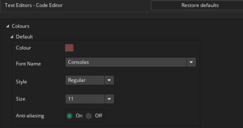
白に直した。
インストールして起動してみました。
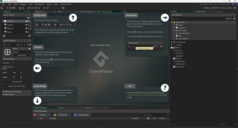
自分のPCで、2024.13ではプロジェクトを読み込むこと自体できませんでしたが、今回は読み込みできてるっぽい。
こんなインストラクション的なもの「Welcome Tab」が表示されました。
勉強するうえでAIってめちゃくちゃ便利ですよね
2024.11.0.179にダウングレードしました。
1と2は、今のところ問題は起きていません。
3についても今のところ問題は起きてません。
最新版が私の環境では致命的にダメだったようです。
「2024.14 Betaで修正されるはずです。https://releases.gamemaker.io/release-notes/2024/1400 を参照してください。」と、discordで回答をいただきました。
修正されるのを待ちます。
今日v2023.11.1.129から2024.13にバージョンアップしたところ、致命的な問題がいくつか起きてます。
1. プロジェクトが開けない。右上にLoadingのバーがでたままロードが終わりません。
2. プロジェクトを開いてもIDE画面の左右にInspector、アセットブラウザなどが表示されず、メニューもグレーになってたりして、何もできません。
3. コードエディタでTab、Backspace、Enter、Delete、Home、End、Page Up、Page Down、Arrow keysが効かない(無反応)。
1と2は、PreferenceでGeneral Settings > Paths > 'My Projects' directoryでデフォルト以外にすると(今回はDドライブの任意のフォルダにしてました)発生するような気がします。
3は、従来のコードエディタで発生します。Preference > Code Editor 2 (beta)を有効にするとPage Up、Page Down以外は使えるようになります。
さっきバグ報告をしました。
https://github.com/YoYoGames/GameMaker-Bugs/issues/12114
既知の問題にたぶん同じ問題の報告が存在します。
https://github.com/YoYoGames/GameMaker-Bugs/issues/12094
ありがたい!!👍
ちょいちょい起動が重くなる報告がきてますね
文字がおかしくなったプロジェクトファイルをコピーしてコピーした方を起動することで治るのですが、

一カ月に一回ほどのペースで発生します。
私が確認できる限りでは日本語のみおかしくなります。
やはりこのような小さいバグ修正は後回しにされてしまうのでしょうか?
支障事態はほぼないのですが少し気になったので質問させていただきました。
確かに装飾あたりのものを作る時に変数をわざわざ作らなくていいのは楽ですね....。
ありがとうございます!
自分は簡単な煙エフェクトなどはspeed,friction,gravityを使って動きをつけてます。
alarmなどもそうで、簡単な時間管理ならばalarmを使って、より細かく制御するならtime変数を用意して拡張しています。
こういう標準機能などはシンプルな用途であれば早く実現できたりするので使ったりしていますが、より複雑な表現をする場合は独自の変数を用意するみたいな使い分けが結構あるかなと思われます。
Windowsは11です
上記の方法を試したら、起動するようになりました
アンインストールしても、設定情報って残るもんなんですねぇ……
ありがとうございました
ありがたい!
age
Windowsいつくなのかわからないので、Windows10の場合で説明します。
%APPDATA%\GameMakerStudio2
にあるアプリケーションの設定情報を、どこか別の場所にコピーしておいてから、GameMakerを削除する。(Steamライブラリのリスト上で右クリック管理>アンインストール)
アンインストールが完了したら、上のGameMaker設定情報を削除。
Steam上でGameMakerのインストールを行う。
これで立ち上がるが確かめてみてください。
設定ファイルが壊れたか、プロジェクトファイルが壊れてしまっているのかなという印象です。
プロジェクトファイルが壊れてしまったら対処しようがなさそうですが、アプリケーションの設定なら消せば一番最初の状態になるので、元に戻りそうな気がします。
今これ系のバグは大変精神的にきつかったです!でもなんとかなってよかった~
特定できてよかったです!
Xで嘆いてるのをみて心配になってました!
分かりました
ありがとうございます!
朝昼晩の見え方でどういう結果を求めるか次第であるのと、かつ私自身がブレンドモードの計算方法と得られる結果についてきちんと理解できていないので「このブレンドモードをこう使うといい」と説明することができませんので、他に知ってる方の回答を待ちたいと思います。
ブレンドモードはimage_blendmode, gpu_set_blendmode(), gpu_set_blendmode_ext()で設定でき、これを使って色を制御します。
これらはご存知でしょうか。まだ使ったことがなければまずこれらをマニュアルで調べてみてください。
これには考え方(=色をどのように計算して変化させるか)の解説資料があったと思います。まずは資料に当たってみるといいと思います。
しかし私は残念ながら解説を読んでもGameMakerのブレンド計算が理解できませんので、仕方なく総当たりで試したりします。
まず自分が求めるイメージで画像ソフトで描いてみて朝と夜の背景の見え方のイメージを明確にし、それに近づけるように試行錯誤する作業をします。
全パターンを試行して結果を比較し、自分の求めるイメージに近いものを探します。全パターンの掛け合わせの結果を表にまとめたりもします。
何度も聞いてしまい申し訳ないのですが、どのようにブレンドすればよいとかありますか?
未だに色彩関連の機能に使い慣れておらず、よくわかっていなくて......
このあたりでしょうか。
※どんどん質問してください。掲示板で情報が集積されていくことが皆のためにもなります。
使いたいですね・・・!
早く新エディター使いたい…
新エディター気になるけど今はバージョン変えられねぇー
ご回答ありがとうございます!
新しいバージョンだと、そんなに簡単に出来るんですね。
次の開発からは、バージョンアップして新しいGamemakerで開発しようと思います。
今回のマップにつきましては、あきらめがつきました。こちらは気合で修正いたします。
どうもありがとうございました。
今のGameMakerなら範囲選択して切り取り貼り付けができますが、
1.4だとどうですかね?そういう機能があれば簡単にいけると思います。
僕もこの方針は嬉しいですね。
新しいエディター早く使いたい
アップデートの追加は楽しみではいたんですがたしかにバグ多すぎて使えない状況がかなり多かったですね。
なので、安定性重視なのはうれしいです。
ありがてえありがてえ……🙏
なるほど、みなさん症状の差異はあれど重くなっているんですね。
海外勢はどうなのかとgamemakerの掲示板とバグ報告レポートを見ましたが、大きなプロジェクトになるほど重くなる報告がいくつか見つかり、ワークスペースをクリアにすると改善する場合があるとのことで、一度ワークスペースを閉じて開き直してみました。
閉じたときにかなり長い間時間がかかっていたのでもしや…と期待しましたが、その後ルームが待つことなく快適に切り替わるようになりました!
どうも、ワークスペースに開いているものが増えてくる(長時間作業していると必然的にそうなりますね…)とよくないらしく、asaさんの症状はこれに近いのかもしれません。
11月のベータで修正されているという書き込みもあったので、近く快適になることを期待したいですね。
yOichiさんの問題とは違うと思いますが、IDEを使ってると数時間経つと重くなり作業に支障が出るので定期的にIDEを再起動しています。
roomエディタなどを開くだけで数秒待つほどの重さは無いですが、ゲーム作り始めの時と比べるとだいぶ重くなりました。
どの要素で重くなるのか、知りたいですね。
エディタの動作が重くなってきたと自分も感じます。
自分の場合、全ステージを1つのルームで管理しているため特に重くなりがちですが、いくつか工夫してなんとか作業してます。
たとえば:
- エリアごとにレイヤーを分ける
作業中のエリアだけを表示するようにして、不要な部分は非表示にしています。これで動作がだいぶ軽くなりました。
- タイルの非表示
修正が必要なタイル以外は非表示にしておくと、作業中の負荷が大幅に減ります。最終的に表示してビルドすれば問題ありません。
基本的にはすべてのオブジェクトを常に表示していると、どうしても重くなりがちです。必要なものだけを表示するようにすると快適に作業できます。
規模や環境によって違いがあると思いますが、自分はこんな感じでなんとかやってます。
GameMakerは根本的には3Dであって、それを隠して2Dとして手軽に扱えるようにしたものっぽいですね
こういった3Dの機能があるのがGameMakerの嬉しいところっす