(4-2)に記載している[Private Sub callExceltable()]のコールプロシージャのままでは
取込み用のエクセル以外を選択したときの判定処理がないため、データの整合性が保てません。
なので 以下の判定用のプロシージャを追記します。
For i = 12 To myLastRow '取込みファイルかを判定する
の行にある12の部分を11に変えます。
エクセルの11行目の項目を判定するためです。
                        For i = 11 To myLastRow

'                          '11行目の項目が取り込みのエクセルファイルの形式かを判定する
'                          '取り込みするエクセルファイルであるか判定するプロシージャー
                          If i = 11 Then
'
'                            '11行目が以下の並びの項目があるかを判定する
'                            '項目名と並び順が違うと取り込みエクセルファイルでないと
'                            '判断し、以降の処理は行わない
'                            '+---+----+----+----+----+----+----+----------+
'                            '|A列|B列 |C列  |D列 |E列 |F列 |G列 | H列      |
'                            '+---+----+----+----+----+----+----+----------+
'                            '|No |品番|品名 |数量|単価|金額 |納期|発注者備考 |
'                            '+---+----+----+----+----+----+----+----------+
'
'                             '判定を繰り返すカウンター変数
                              Dim k As Integer

                              '項目を代入する配列変数
                              Dim myArrry(8) As String
                             'ゼロオリジンのため、ゼロから配列変数は始まります
                             '今回ゼロは使用しないのですが
                                 '分かりやすくするための明示しています
                                 myArrry(0) = ""
                                 myArrry(1) = "No": myArrry(2) = "品番": myArrry(3) = "品名"
                                 myArrry(4) = "数量": myArrry(5) = "単価": myArrry(6) = "金額"
                                 myArrry(7) = "納期": myArrry(8) = "発注者備考"

                                  '8項目分繰り返す
                                  For k = 1 To 8

                                   If myXlWorksheet.Cells(11, k).Value <> myArrry(k) Then

                                    MsgBox ("取り込むエクセルファイルでありませんので処理を終了")

                                        '共通変数に取り込まないエクセルファイルとして
                                        '判別する値を代入する
                                            judgement = -1

                                            '以降の処理をさせない
                                            Exit Sub


                                   End If

                                 Next k


                          End If
    '取り込むエクセルファイルのときは
            '名前を取り込み済みを接頭辞として付け加える
            If judgement = 0 Then


                Dim pos As Long
                    '[\]の位置を検索
                    pos = InStr(1, path(1), "\")

                'パスを取得する変数
                'エクセルファイル名より前の
                'パスの文字列を取得
                Dim firstCharacter As String

                'ルートパスのみの文字列を取得する
                firstCharacter = Left(path(1), pos)

                    '[\]が見つかった場合
                    If pos > 0 Then

                    Dim result As String
                        '[\]の次の文字から最後まで抽出
                        result = Mid(path(1), pos + 1)


                        'ファイル名を変える式
                        'Name oldpathname As newpathname
                        Name path(1) As firstCharacter & "取り込み済み" & result
                End If

            End If


                'FileDialogオブジェクトを解放する
                Set myOrderFile = Nothing

End Sub
SELECT  e.noX AS No
      , e.partNumber AS  品番
      , e.productName AS 品名
      , e.quantity AS 数量
      , e.UnitPrice AS 単価
      , e.totalamount AS 金額
      , e.dayOfDelivery AS 納期
      , e.remarks AS 発注者備考欄
      , e.unionFormatNo AS 管理番号
 FROM  orderCapture AS e
   ;
'エクセルファイルをACCESSのテーブルにとりこむための
'コールプロシージャー
Private Sub callExceltable()
On Error Resume Next

    'エクセルのアプリケーションをNewキーワードで実体化(インスタンス化)する
    Dim myXlApp As Excel.Application
        Set myXlApp = New Excel.Application

    'エクセルのワークブックを
    '共通変数[vrtSelectedItem]で取得した取りこみするエクセルを
    '選択してオブジェクトを生成する
    Dim myXlWorkbook As Excel.Workbook
        Set myXlWorkbook = myXlApp.Workbooks.Open(vrtSelectedItem)

    'エクセルのワークシートを生成する
    'Sheet1のワークシートを指定して読み込む準備を整える
    Dim myXlWorksheet As Excel.Worksheet
        Set myXlWorksheet = myXlWorkbook.Sheets("Sheet1") '読み込むシート名を指定

    'エクセルの最終行の値を取得する変数
    Dim myLastRow As Long

        'エクセルシート入力している最終行を取得
        'セル番地[A]に入力している最終行を取得して変数へ代入する
        myLastRow = myXlWorksheet.Cells(myXlWorksheet.Rows.Count, "A").End(xlUp).Row

    '※※※※※※※※※※※※※※※※※※※※※※※※※※※※※
    '番地は固定

        'エクセル番地[A1]の値を代入
        myNo = myXlWorksheet.Cells(1, 1).Value

        'エクセル番地[H2]の値を代入(発注番号)
       myOrderNo = myXlWorksheet.Cells(2, 8).Value

    '※※※※※※※※※※※※※※※※※※※※※※※※※※※※※

        'ADO経由で取り込みテーブルにエクセルデータを転記する
        'VBエディターのツールの参照設定で
        'microsoft ActivX Data object 6.1llibraryにレ点を入れる

        'ADOの接続のオブジェクトの宣言を行う
        Dim cn As ADODB.Connection

        'ADOのレコードセットの宣言を行う
        Dim rs As ADODB.Recordset

            '現在のACCESSのテーブルに接続する
            Set cn = CurrentProject.Connection

            'レコードセットのインスタンスをNewキーワードで生成する
            Set rs = New ADODB.Recordset

                '取り込みをおこなう[orderCapture]テーブルを開く
                rs.Open "orderCapture", cn, adOpenKeyset, adLockOptimistic

                        '※※※※※※※※※※※※※※※※※※※※※※※※※※※※※※※※※※※※※※※※※※※※※※
                        '取り込むテーブル[orderCapture]に今回取り込むエクセルデータが
                        'あるかを照合する
                        '[コンボBOXの発注者ID]+[受注番号]+[No]を結合した管理番号が
                        'テーブルに存在すれば、取り込み済みと判断する
                        '変数を増やしたくないので配列変数で対応する

                        'unionFormatNo(0)はフォーマットして取り込む文字列を生成する
                        '[コンボBOXの発注者ID]+[受注番号]+[No]を結合した管理番号
                        '例:[AA-1111-0001]
                        Dim unionFormatNo(2) As String

                        'ForNextステートメントのカウンター変数
                        '[i]はエクセルのファイルに登録してある件数をカウントする変数
                        Dim i As Long

                        '[j]はエクセルファイルを実際に登録した件数をカウント
                        'すでにあるデータは登録させないアルゴリズムを組んでいるので
                        '実際の件数をjの変数で取得させる
                        Dim j As Integer
                        '初期化しておく
                            j = 0
'エクセルを取り込みためのボタンをクリックしたときのイベントプロシージャー
Private Sub btn01_Click()

    'コンボボックスの値を選択しているかの確認
    If Me.cmb01.Value = "" Or IsNull(Me.cmb01) Then

        MsgBox ("コンボボックスの値を選択してください")

        'コンボボックスにフォーカスを移す
        Me.cmb01.SetFocus
        'コンボボックスをドロップダウンさせる
        Me.cmb01.Dropdown

        Exit Sub

    End If

    'FileDialogオブジェクトを宣言する
    Dim myOrderFile As FileDialog
        ' FileDialogオブジェクトを生成
        Set myOrderFile = Application.FileDialog(msoFileDialogOpen)


        '開く場所を指定(例:C:\Users\)
        '実際はエクセルデータがあるパスを代入する
        path(0) = "C:\Users\"

            'InitialFileNameプロパティにパスを設定
            myOrderFile.InitialFileName = path(0)


            'ダイアログのタイトルを設定
            myOrderFile.Title = "受注情報を取り込むエクセルファイルを選択してください"

                'フィルタを設定(例:エクセルファイル表示)
                myOrderFile.Filters.Clear
                myOrderFile.Filters.Add "テキストファイル", "*.xlsx"

                '慣れるとWithステートメント句で以下の様に省略して記述できる
                'With myOrderFile.Filters
                    '.Clear
                    '.Add "テキストファイル", "*.xlsx"
                'End With

        'ダイアログを表示
        '-1はOKボタンが押されたことを示す
        If myOrderFile.Show = -1 Then

            ' 選択されたファイルパスを取得
            For Each vrtSelectedItem In myOrderFile.SelectedItems

                'エクセルファイルのフルパスを代入する
                path(1) = vrtSelectedItem
                Debug.Print vrtSelectedItem

                'ここで選択されたファイルパスを使って取り込みの
                '処理を記載する

                    Open vrtSelectedItem For Input As #1

                        'ADO経由でエクセルデータを取り込む
                        'Callプロシージャーでエクセルデータを開き、セルのデータ内容を取得する
                        Call callExceltable

                        'ファイルを開くときに使用した変数を閉じる
                        '閉じる処理をしないとファイルがロックされたままになるので注意
                        Close #1

                Next vrtSelectedItem

        Else

                ' キャンセルボタンが押された場合
                MsgBox ("ファイル選択がキャンセルされました。")

        End If

                Dim pos As Long
                    '[\]の位置を検索
                    pos = InStr(1, path(1), "\")

                'パスを取得する変数
                'エクセルファイル名より前の
                'パスの文字列を取得
                Dim firstCharacter As String

                'ルートパスのみの文字列を取得する
                firstCharacter = Left(path(1), pos)

                    '[\]が見つかった場合
                    If pos > 0 Then

                    Dim result As String
                        '[\]の次の文字から最後まで抽出
                        result = Mid(path(1), pos + 1)


                        'ファイル名を変える式
                        'Name oldpathname As newpathname
                        Name path(1) As firstCharacter & "取り込み済み" & result
                End If

                'FileDialogオブジェクトを解放する
                Set myOrderFile = Nothing


End Sub
Option Compare Database
Option Explicit
    '※事前にVBエディターのツルーバーにある「ツール」をクリックして
    '[参照設定]のメニューを開き
    '参照可能なライブラリーから
    '[Microsoft Office 16.0 Object Library]にレ点のチエックを入れる
    'これをしないとファイルダイアログボックスは開かれるエラーになる
    'パスを指定する

    'VBエディターのツールバーにある
    '「ツール」の参照設定から
    '「Microsoft Excel XX.X Object Library」
    'にレ点をいれる XX.Xは各PCのバージョンに合わす

    'コマンドボタンをクリックするイベントプロシージャーから
    '取得した変数データをCALLプロシージャーへ渡すため
    '共通変数としてここに宣言する

    'ダイアログBOXで開く場所のパスを代入する変数と
    'ファイル名を変更するときにファイルパスを取得する変数の
    '2つの変数を代入させるため配列変数で宣言
    Dim path(2) As String

    'エクセルのファイルを指定したパスを代入する変数
    Dim vrtSelectedItem As Variant

    'エクセル番地[A1]の値を代入
     Dim myNo As Long

    'エクセル番地[H2]の値を代入
     Dim myOrderNo As Long

    'セル番地[A11]の[No]の値を保有させる変数
    Dim cells_No As Long

  ’ここまでが共通変数を宣言した部分となります
以下、ODBCのリンクテーブルのパスワードが要求されることが無くなったコード
’※※※※※※※※※※※※※※※※※※※※※※※※※※※※※※※※※※※※
Private Sub btnODBC_Click()

Dim Table As DAO.TableDef

 For Each Table In CurrentDb.TableDefs

 ’ODBCのリンクテーブルの時にはODBCデータを更新する
  If Table.Attributes And TableDefAttributeEnum.dbAttachedODBC Then

     ’ODBCの情報を以下の内容で更新する
     Table.Connect = "ODBC; DATABASE=testSample;UID=xx;PWD=xxx;DSN=xxxxx;"

      ’※※※※※※※※※※※※※※※※※※
     ’UID,パスワードを保存するコードを追加%%
     Table.Attributes = dbAttachSavePWD
     ’※※※※※※※※※※※※※※※※※※※


     ’ODBCのリンクを更新実行
     Table.RefreshLink ’←ここをTableDefAttributeEnum.dbAttachSavePWDにてパスワード、UIDを保存する
               ’内容に書き換えると更新したときにパスワード、、UIDがODBCテーブルに保存される?
  End If
Next

End Sub
’※※※※※※※※※※※※※※※※※※※※※※※※※※※※※※※※※※※※

回答者が不具合を再現できるように、もう少し詳しく状況を説明するのはどうでしょう?
とりあえず、Windows11でテキストボックスの設定を調整し直すのはどうでしょう?
エラー行を全て削除し、更新クエリを実行したら、きちんと行えました。
誠にありがとうございました。
再びのご指摘ありがとうございます。
全てのレコードについて見直しましたら、ありました、ありました。
ご指摘の2番目、11文字目以降に"-"が含まれていない注文番号のデータがありました。
私の式が適切ではなく、条件に合致しないものがありました。
sk様、今回はご丁寧な解説ありがとうございました。
大変勉強になりました。
また、よろしくお願いいたします。
演算フィールド[発注番号]が Null を返している場合については問題ないはずです。
hiroton さんと私が指摘しているのは、[発注番号]が以下のような結果を返しているレコードが
[Q_手配内訳2]に 1 件以上含まれていないか、ということです。
[注文番号]の値が Null である(結果、Left 関数の第 2 引数に Null が渡されてエラーが発生する)。
[注文番号]の値の最初の 1 文字が "B" ではなく、かつ 11 文字目以降に "-" が含まれていない(結果、Left 関数の第 2 引数に -1 が渡されてエラーが発生する)。
[注文番号]の値の最初の 1 文字が "B" であり、かつ 12 文字目以降に "-" が含まれていない(結果、Mid 関数の第 3 引数に -2 が渡されてエラーが発生する)。
上記のケースに該当する場合に、エラー値が返されないように[発注番号]の式を組み直すか、[注文番号]の値を適切なものに書き換えるか、もしくは該当するレコード自体が[Q_手配内訳2]の結果に含まれないようになされば、[Q_手配内訳2]と[T_指定日インポート]を[発注番号]同士で結合できるようになるでしょう。
上記の投稿は私です。名前入れるの忘れました。
sk様
的確なご指摘ありがとうございます。
確かに "-" が見つからなかった場合の扱いは設定されておらず、結果演算フィールドは空のままです。
私はこれがエラーと認識できていなかったのが現実です。
選択クエリでデータシートが表示されていたので、大丈夫なものと思い込んでいました。
ある特定のフォーマットの注文番号だけ処理できていればそれでよかったので、浅はかでした。
今回は大変勉強になりました。
全ての条件でデータを発生させることができない演算フィールドの扱いには注意したいと思います。
皆さま、ご回答ありがとうございました。
処理内容が長いのキャプチャ画面を添付します。
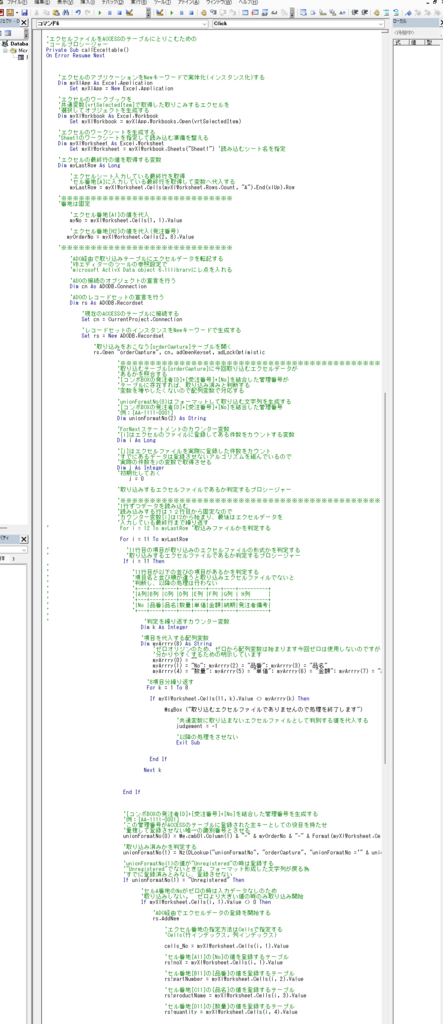
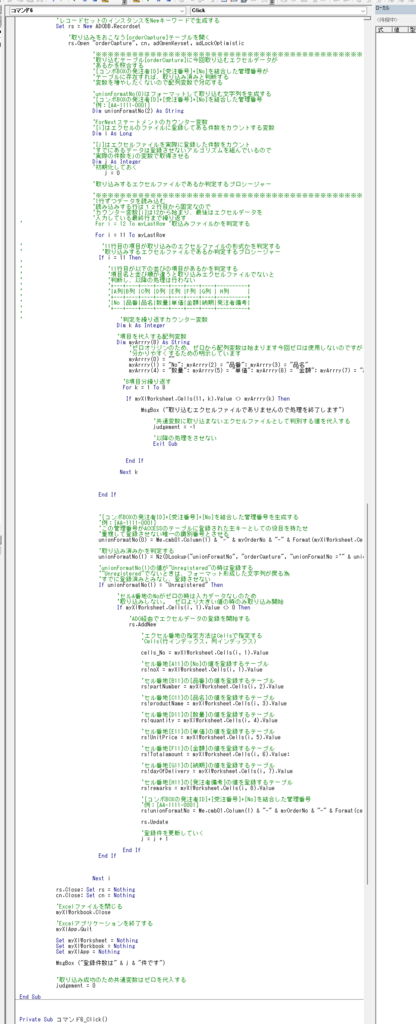
コードが長いので、2つの画面となります。 一部重複しております。
(4-2)に記載している[Private Sub callExceltable()]のコールプロシージャのままでは
取込み用のエクセル以外を選択したときの判定処理がないため、データの整合性が保てません。
なので 以下の判定用のプロシージャを追記します。
の行にある12の部分を11に変えます。
エクセルの11行目の項目を判定するためです。
また [judgement]の変数は共通変数として使用するため
投稿している(1)のプログラムの最終行に判定する変数を宣言します
そして投稿(3)のプロシージャに[judgement]変数に代入した
判定値をもとに、エクセルのファイル名を変更するかの条件分岐を行います
名前を変更するプログラムの場所を以下に書き換えます。
ソースコードが長いので変更箇所が分かりづらく恐縮ですが
エクセルファイルが取込み対象かを判定する処理は盛り込んでいた方が
大勢の人が取込み処理する場合には有用であるといえます。
また取込みフォルダを固定化して、取込みたいエクセルファイルを
指定したフォルダに入れておき、取込み後、取込み済みフォルダへ
移動する方法もあります。 この方法であれば、ファイルを1個毎に
選ばず一括処理できるので業務は楽になります。
FileSystemObjectを活用してフォルダ内のファイルを開いて
取込み処理を行うソースコードを記述して運用しております。
余談ですがEOS受信と呼ばれる方法であれば、取込みするファイルにはヘッダーとフッターとよばれる
取込み判定する行があり、データを取り込む場合はヘッダーとフッターを読み込み
取込みデータかを判定してから織り込み開始を行います。
テーブル名は英語表記の方が無難です
ACCESSの更新プログラムで日本語表記のソースコードは
不具合が起きる事例がありますので、日本語をやめて
ローマ字表記もしくは、英語表記がいいです。
SQL文にてカラム名(フィールド名)は別名で修飾できます。
AS句の後に日本語表記のカラム名(フィールド名)を付与します。
また、テーブルAS句にて別名を付けた方がいいでしょう。
カラム名(フィールド名)にテーブル名で修飾するときも
テーブル名を簡素な別名を付与することで、カラム(フィールド名)の
修飾がたやすくなるのと、可読性があがります。
またカラム(フィールド名)を修飾するには理由があります。
それは、データベースの検索を早くするのと、データを探すために
ハードディスクのオーバヘッドを軽減するためです。
ここらあたりは小難しい話になるの省略しますが、
SQL文にて別名をつけることは、セキュリティの観点からも
望ましいため、テーブルの設計時において、このことを念頭に
設計してみてください。
あとハンドルネームが無いとやり取りしづらいので
ハンドルネームの記入をお願いします。
ここの回答者は親切な方ばかりなので
ハンドルネームがあったほうが、回答されやすくなりますし
固定のハンドルネームであったほうが、こないだ質問された方だなと
すぐわかるので、回答が付きやくなると思います。
かなり長いコードとなりますが、おおむねこれで質問者さんが質問に書かれていた
エクセルの発注書に登録されているセル番地からデータを取得して転記することができます。
処理を実現するためには、ポイントとして
「Microsoft Excel XX.X Object Library」を
参照設定にて使用できるように設定をおこなう。
これは、エクセルファイルをアクセス側から読み書きできように
するための処理です。このツールを設定することを知らないと
アクセスからエクセルを自在に扱えないので、ここでつまずきます。
そして次のポイントとして、アクセスのVBAだけでは実現できない処理を
参照設定にて「microsoft ActivX Data object 6.1 Library」を使用
出来るようにしてADOを使えるようにすることです。これにより
アクセス以外のSQLServerやオラクルなどのデータベースなどと
接続することができます。
これによりADOにおけるテーブルの更新処理なども柔軟におこなえるようになります。
なによりVBAのコード内でADOの機能を利用してVBAだけでは不可能な処理を可能とします。
外部参照設定をおこなうことにより、他のソフトなどの機能をアクセス内に
取り込めます。
大まかにまとめると
(1)「Microsoft Excel XX.X Object Library」
(2)「microsoft ActivX Data object 6.1 Library」
参照設定にて(1)(2)の機能を取り込むことにより今回の
質問内容の処理を実行することが可能となるのです。
追記ですが(3)のソースコードに
取込み後にエクセルファイル名に「取り込み済」の文字を付加した
構文も載せています。
Nameステートメントでファイル名を書き換えております。
(4-3)メモリーの解放をおこなう処理となります
これでソースコードは終了となります。
アクセスのテーブルに取り込んだサンプルデータ
(4-2)実際に処理する部分となります
(4-1)長いので(4-1)と(4-2)(4-3)に分割して投稿します
※4-1)の部分は変数の宣言部分となります
(3)コマンドボタンを押したときの処理です
ここからが本題となります。
(2)フォームに挿入したコンボBOXのイベントプロシージャです
コンボBOX名は[cmb01]です
コードが多いので分割して投稿します
分かりやすくすために番号を振っておきます
(1)VBAのコードのOption Compare Database、Option Explicit
が記載されている上部に記載するコードです。
フォーム内で共通で使用する共通変数をこの領域に記載します
とりあえず作成したソースコードを記載します。
SQLのCREATE TABLE文で作成したアクセスファイルに
フォームを作成してコマンドボタンを1個配置して
以下のソースコードを貼付けください
コンボBOX名はcmb01
テキストボックス名は、txb_発注者
コマンドボタン名は、btn01
コンボBOXに登録するテーブルも作成します
テーブル名はtb
フィールド名は2項目
フィールド名 ID、オートナンバー型
フィールド名 フィールド1 短いテキスト
集合値ソース:SELECT tb.ID, tb.[フィールド1] FROM tb;
これらの設定を行ったフォームがあれば、あとは取込みたい
エクセルを用意すれば、取込みができます。
サンプルのソースコードをテーブルを作成して見てください。
質疑応答時に双方でテーブル名、カラム名などが違いと意思疎通が
うまくいきませんので共通のテーブルでサンプルコードを実行する方が
効率よく質問事項が解決します。
質問者さんの内容はかなり複雑でありますが、コードを日常から作成していると
そんなには難しくありません。ただし、アクセスのVBAだけでは実現しませんので
ADOなどの技術を活用して質問者さんが行いたい事は可能となります。
とりあえず、アクセスのVBエディターにてADOを使用できる設定をおこなってください。
設定方法は以下のソースコードに記載しております。
適当にアクセスのファイルを作成してください
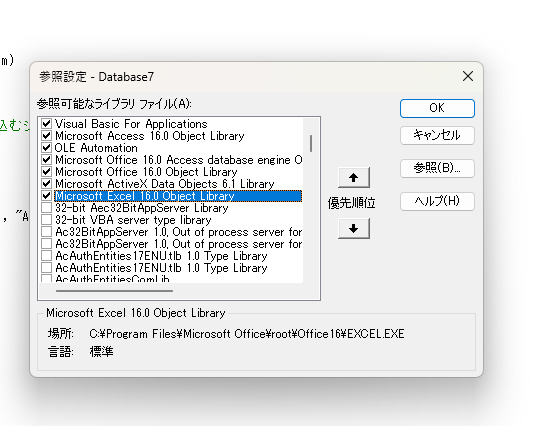
そして、フォームを作成してコマンドボタンのクリック時の
イベントに以下のコードを張り付けて、ボタンをおしてみてください
サンプルテーブルが自動で作成されます。
※事前にVBエディターのツールの参照設定に
microsoft ActivX Data object 6.1 Libraryにレ点を入れておいてください。
とりあえず、コンボBOXの値をテキストボックスに反映するには
コンボBOXの.Column()で値を取得します。
.Column()のカッコのなかはゼロオリジンで指定しますので
コンボBOXの値の1列目を取得するばあいは.Column(0)
2つ目を取得する場合は.Column(1)とします。
またコンボBOXをテキストボックスに代入するのはいいのですが
テキストボックスなので値を間違って書き換えられるおそれがあります。
なので、ラベルに記載したほうが無難です。どうしてもテキストボックスに
転記、および値を書き換えられないようにするには、EnabledプロパティをFalseにして
書き換え不可にします。 値を取得するときはEnabledプロパティをTrueにして
代入後にFalseにするプログラムを書きます。
sk様
お世話になっております。
Connect プロパティの値をイミディエイトウィンドウで確認したところ
きちんとパスワードも設定されておりました。ACCESS RunTimeしか入っていない
PCで動作確認したとこと正常に動作しました。
ご指導していただき、安心して本番環境で問題なく運用できます。
今後ともよろしくお願いいたします。
これにてこのスレッドは解決とさせていただきます。
以上
世の中のExcel発注書はそうならないように会社名など雛形になっているんですよ。
そりゃそうですよ。工夫してセル結合するだけでしょ。
うーん、Excelで出来ないことをAccessで出来るわけないんですよ。丸投げ質問は他の回答者でも難しいんじゃないかしら?
hiroton さんが指摘されているように、演算フィールド[発注番号]がエラー値を
返しているレコードが[Q_手配内訳2]に 1 件以上含まれている可能性が最も高いでしょう。
更新クエリに限らず、いずれかのレコードにおいてエラー値が返されている
演算フィールドを内部結合/外部結合のキーとして使用することは出来ません。
エラー値はあらゆるデータ型と一致しないからです。
上記の式において InStr 関数の戻り値が 0 または 1 だった場合、その値から 2 を減じた結果( -2 または -1 )が Mid 関数の第 3 引数 Length に渡されることになる。
Mid 関数の第 3 引数 Length に負の整数を渡すことは出来ない(よって件のエラーが発生する)。
[注文番号]の値の 12 文字目以降に "-" が含まれていた場合、上記の InStr 関数の戻り値はその位置を示す 12 以上の整数となる( 1 ~ 11 になることはない)。
したがって、上記の InStr 関数の戻り値が 1 以下になるのは、[注文番号]の値の 12 文字目以降に "-" が含まれていない(戻り値が 0 である)場合である。
上記の式において InStr 関数の戻り値が 0 であった場合、その値から 1 を減じた結果( -1 )が Left 関数の第 2 引数 Length に渡されることになる。
Left 関数の第 2 引数 Length に負の整数を渡すことは出来ない(よって件のエラーが発生する)。
[注文番号]の値の 11 文字目以降に "-" が含まれていた場合、上記の InStr 関数の戻り値はその位置を示す 11 以上の整数となる( 1 ~ 10 になることはない)。
したがって、上記の InStr 関数の戻り値が 0 になるのは、[注文番号]の値の 11 文字目以降に "-" が含まれていない場合である。
また、いずれの式についても InStr 関数の第 4 引数 Compare に 0 を渡している(=バイナリ比較方式となる)ため、半角文字の "-" と全角文字の "-" は明確に区別され、検索対象となるのは前者の文字のみとなります。
よって、今のところは「[Q_手配内訳2]が返した全てのレコードの[注文番号]および[発注番号]の値を再度確認して下さい」としか申し上げられません。
InStr 関数によって "-" が見つからなかった場合の扱いが不明ですし。
「ナビゲーションウィンドウ上のリンクテーブルにマウスオーバーさせた際に
表示されるヒントテキスト」についておっしゃっているのであれば、
そのヒントテキストからは
PWDパラメータが除外されています。あくまでナビゲーションウィンドウにおける表示上の問題に過ぎません。
実際に格納されている接続文字列を確認したければ、RefreshLink メソッドが実行された後の
Connect プロパティの値をイミディエイトウィンドウに出力するなどなさればよいでしょう。
→不要かどうかはあなたが決めることではありません。例えば同じ発注者(社名)であっても発注書の入力する人間によって『A株式会社』や『A 株式会社』など入力の仕方に差異がある場合が考えられます。
→あなたが質問文を全く読まずに他人の質問にケチつけたいだけというのが大変よく分かるのですが、№の部分をそのままセル結合したら、4桁の数字になりませんよ。
ともかく、荒らしであるあなた(りんご)からのコメント・回答は求めておりませんので、今後このスレッドにコメントはしないでください。
別の回答者様がいらっしゃったら、回答をよろしくお願いいたします。
DBEngine.CompactDatabase method (DAO)
したがって、この場合は CompactDatabase メソッドの第 4 引数 Options に
定数 dbVersion120 を渡すようにして下さい。
追記
以下の一文をTable.RefreshLinkの前に追記しましたところ
UIDは保存されるようになりました。
Table.Attributes = dbAttachSavePWD
ODBCリンクテーブル名にカーソールを置いた時、
UIDは表示されるようになりましたが、パスワードの項目は空欄のままです。
しかし、アクセスを再起動したところ、ODBCのリンクテーブルのパスワードを
要求されることは無くなりました。
ODBCのリンクテーブルのパスワード要求されることは無くなり
ある程度解決したのですが、技術的な面で釈然としません。
DAOのTableDefの仕様に関して詳しい方がおられましたら
引き続きご指導のほどよろしくお願いします。
発注書のexcelファイルには、当然、発注者のセルがありますよね?セルの値に応じて別のセルに略称を表示するだけです。Accessの入力フォームは不要です。
注文番号のハイフン結合はセル結合するだけでしょ。
荒らしの方は回答しないでください。
皆さま、アドバイスありがとうございます。このフィールドは最近追加したフィールドで、過去レコードにはデータが存在していません。手早く全部にデータを発生させるために式を使いましたが、りんごさんのおっしゃるとおり、結局実データを持つことにしました。そうしたらきちんと更新クエリが機能しました。
ただし、式を用いたフィールドをリレーションシップさせた場合に更新クエリが使えないのか、という疑問は残ったままです。
Access2013は、サポート終了しているから使ったらダメですよ。2025年にmdb変換は非常識。ゼロから作り直して下さい。
発注番号がなにかエラーになっているようなレコードはないですか?
実データで持たせればいいんじゃないですか?T_指定日インポートの発注番号が実データになっているから。
または、T_指定日インポートに注文番号を追加して、注文番号で結合するのはどうでしょう?
発生者入力、受注番号入力はExcelで全部済ませればいいんですよ。
りんごさんありがとうございます。構成考えてみますね。
skさんありがとうございます。そういう手がありますね。試してみます。
お手数かけました。
[T売掛対象会社]とは別に、各企業との取引実績が一定の期間に渡って記録されたファイル( CSV ファイルや Excel ブックなど)を元にインポートされたテーブル(以下[T取引実績]と仮定する)が存在する。
[T取引実績]にも[売掛先ID]というフィールドが存在するが、その値は一意ではない([売掛先ID]の値が他のレコードと重複するケースが含まれている)。
[Q2]は[T取引実績]を参照する選択クエリである(具体的にどのような抽出、集計、計算、変換を行なっているかは不明)。
という前提であるとして、
例えば、次のような方法が考えられます。
[売掛先ID](主キー。データ型は[T取引実績]に準拠)と[取引実績件数](長整数型)という 2 つのフィールドが定義されたテーブル(以下[T売掛先別取引実績集計]と仮定する)を別途作成しておく。
[T売掛先別取引実績集計]の全てのレコードを削除する削除クエリをあらかじめ作成しておく。
[T取引実績]のレコードを[売掛先ID]でグループ化し、グループごとのレコード件数を集計した結果を[T売掛先別取引実績集計]に追加する追加クエリをあらかじめ作成しておく。
[Q1](もしくは[T売掛対象会社])と[T売掛先別取引実績集計]を左外部結合し、[Q1]の全てのフィールドと[T売掛先別取引実績集計]の[取引実績件数]を選択した結果を返すクエリ(または SQL ステートメント)を[登録フォーム]のレコードソースとする。
[登録フォーム]の詳細セクション上に、[取引実績件数]をコントロールソースとする連結テキストボックスを配置し、その[編集ロック]プロパティを「はい」に設定する。
[登録フォーム]の[開く時]イベントの発生時に、上記 2 と 3 のクエリ(もしくはこれらに相当する SQL )を続けて実行し、フォームを再クエリするイベントマクロまたはイベントプロシージャを呼び出すようにする。
もし[登録フォーム]において新規レコードの追加を許可する場合は、更にもう一工夫が必要となるでしょう。
りんごさんのご意見はもっともなのですが、売掛先は他のファイルからエクスポートしたリストがあり(その全てが売掛先の可能性あり)それが現時点で取引実績ありかどうかの判別なのです。
skさん 帳票フォームがありそれに会社毎に実績ありかどうか表示させたいのです。最終的にはフォーム上でそのフィルター条件もONしたいので。
その連結フォームをどのビューで開こうとされているのでしょうか。
単票フォーム
帳票フォーム
データシート
分割フォーム