
Aoi BBS
個人的に有用なフリーソフト一覧(備忘録的な?) / 12
最新トピック
828
3 時間前
ABEMA情報交換 3 時間前
6
3 時間前
各期毎のタイトル一覧専用 3 時間前
292
5 時間前
アニメを語ろう 5 時間前
32
27 日前
新ハードウエアのトピック(変態製品も含む。というかメイン?) 27 日前
26
1 ヶ月前
RADEONも買い時? 1 ヶ月前
90
1 ヶ月前
どがれこ情報交換 1 ヶ月前
298
2 ヶ月前
チューナーレステレビ 2 ヶ月前
20
2 ヶ月前
Win11 2 ヶ月前
21
3 ヶ月前
動画編集関連 3 ヶ月前
72
3 ヶ月前
Androidタブレット 3 ヶ月前
YouTube Video Downloader 名前通りのブラウザ拡張機能
https://addoncrop.com/v27/youtube-downloader/
Chrome系のブラウザの拡張機能で、以前はChromeウェブストアでも配布されていました。
説明は要らないほど名前のままで、YouTubeの動画をダウンロードするだけの拡張機能。
インストールしたら必ず三点メニューかブラウザの拡張設定で、拡張機能の設定をして下さい。
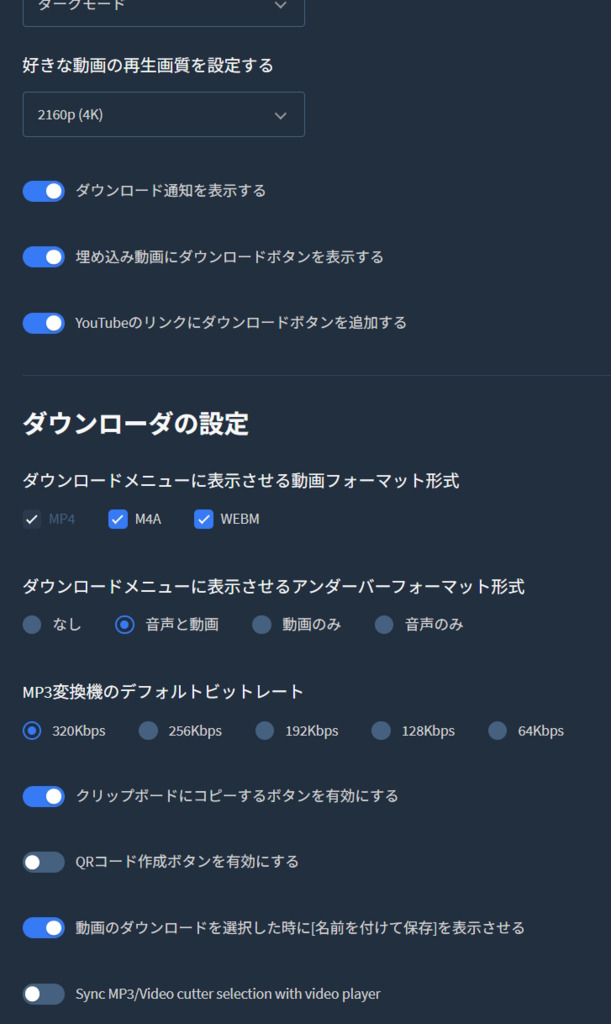
私の設定を参考にして下さい。
まず、YouTubeの動画を出して、動画画面の下に出来たボタン列の右端にあるxボタンで、
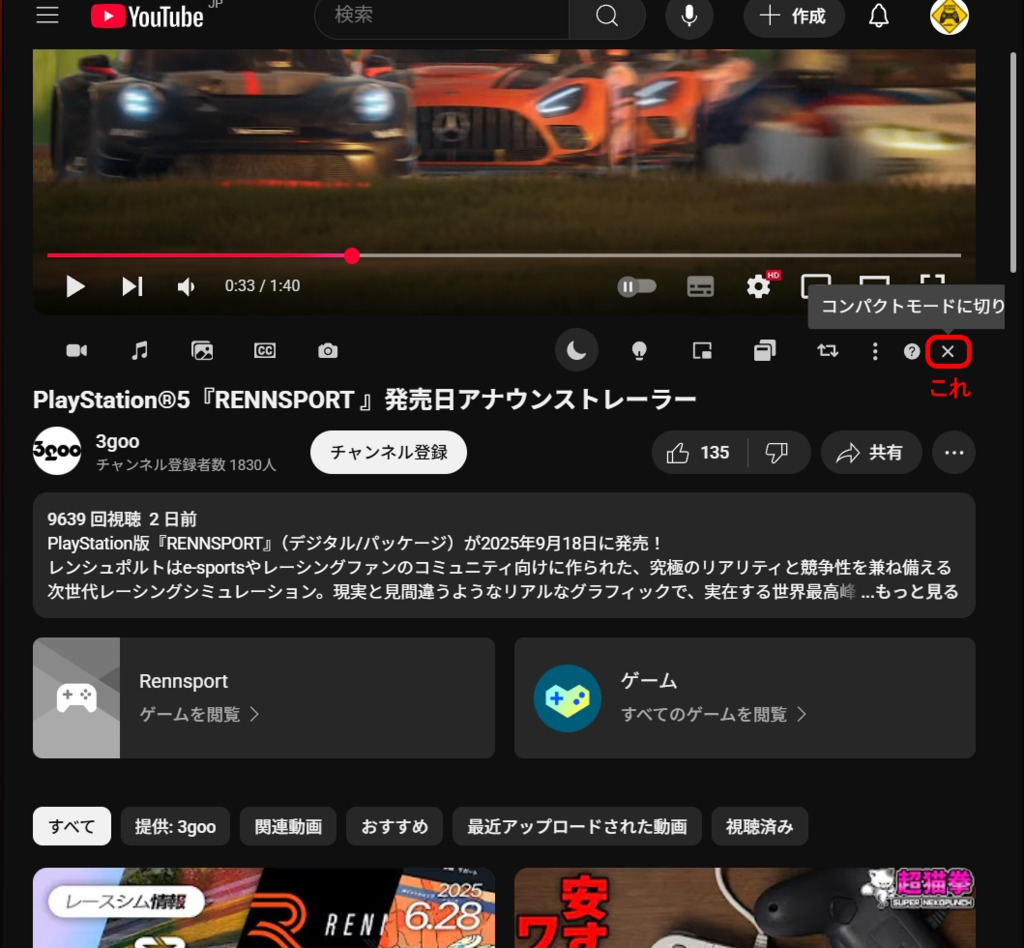
コンパクトモードにしておいた方が見易いし使い易いです。
普通の使い方は、Downloadのボタンからメニューを出し、好みの解像度を選んでダウンロードします。
私の場合は、この拡張機能で普通に動画としてダウンロードはしてません。
という言い方は変なんですが、要するに映像と音声をバラで落とす為に使っています。
なぜと思うかも知れませんが、今のYouTubeは別所でも書いたけど、2種類の形式が使われています。
(細かく言えばそれ以上になるんですが、その辺は割愛)
早い話しが自分の欲しいファイル形式を拾い、あとで動画として再構成したいからです。
この辺の話しは上記のMKVToolNixやAvidemuxとも絡んで来るので書くのが面倒くさいんですけどねw
初めはラジオとかの動画は「別に音質が良ければ高画質じゃなくても良くね?」ってところから来てます。
動画の中身を自分で選択できる方がいいかなってだけの話しですね。
< やり方は >
コンパクトモードのDownloadを押し、メニューを出し、ダッシュフォーマットを開きます。
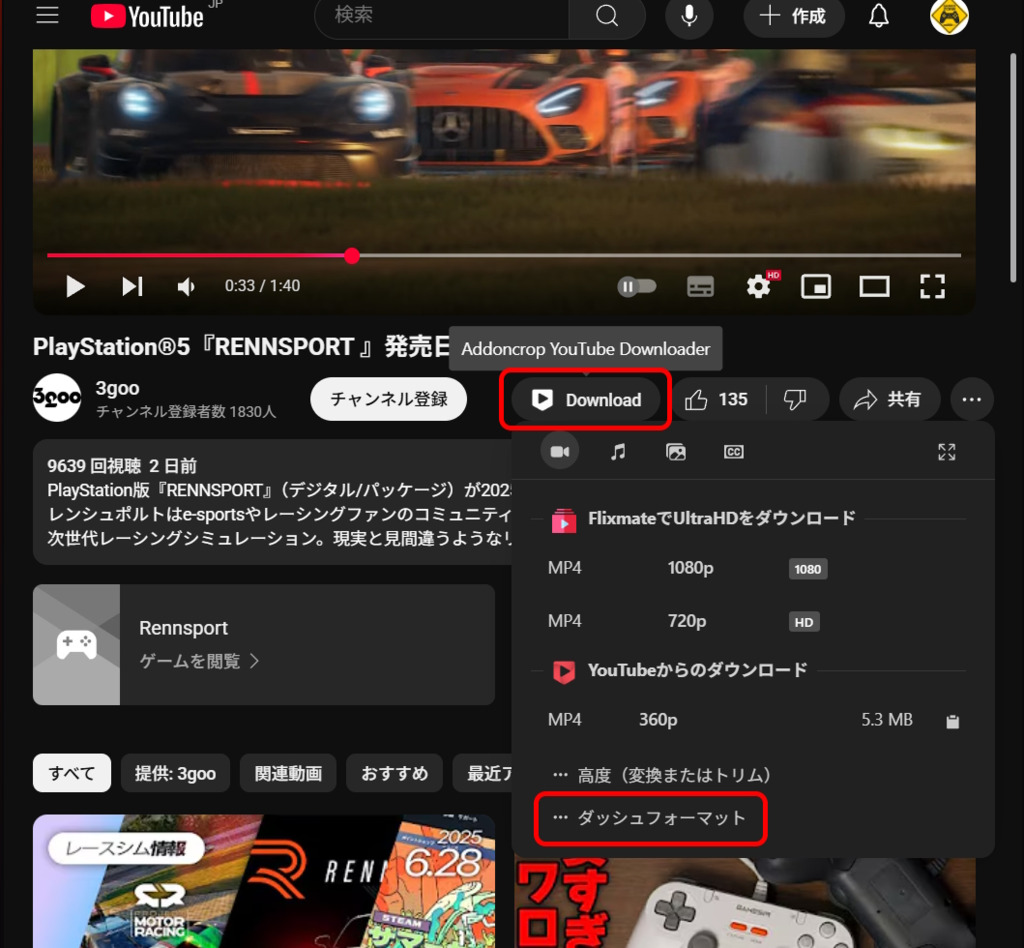
ダッシュフォーマットを開くと、その動画で使われている映像と音声のファイルが種類別で表示されます。
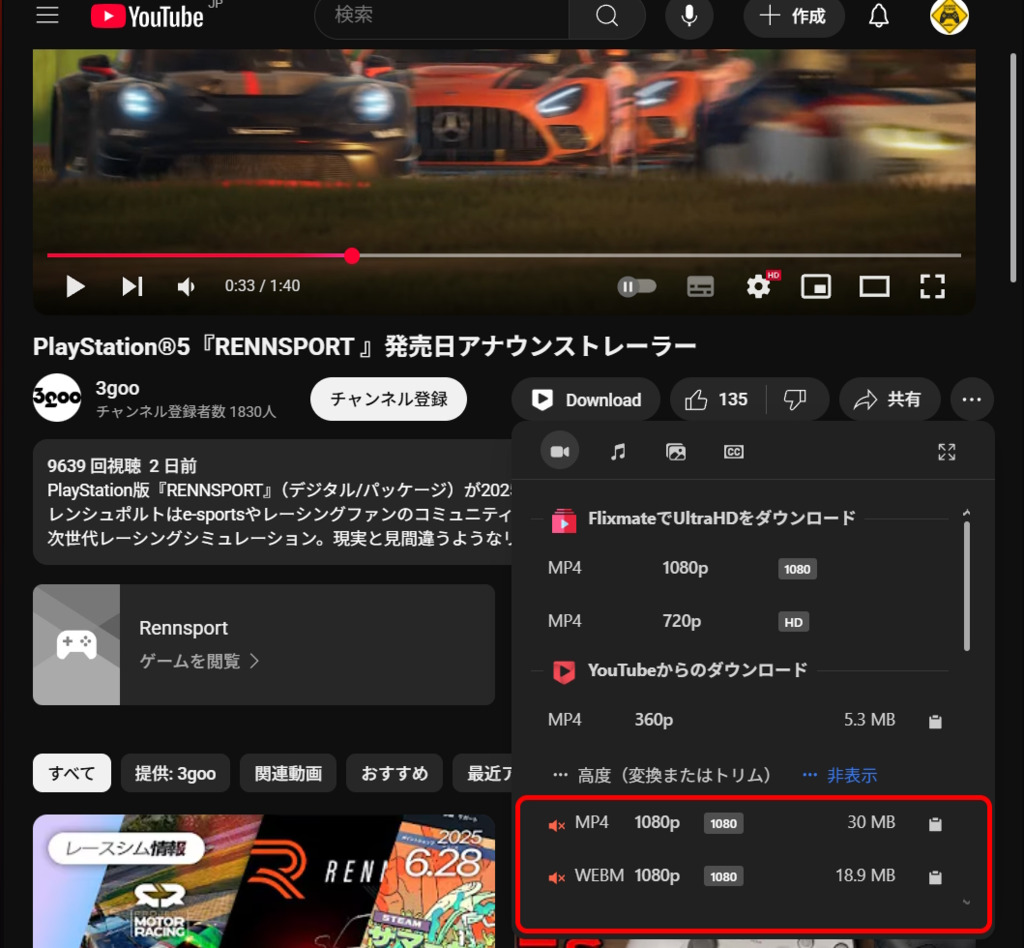
スクロールすると下の方に音声ファイルもあります。
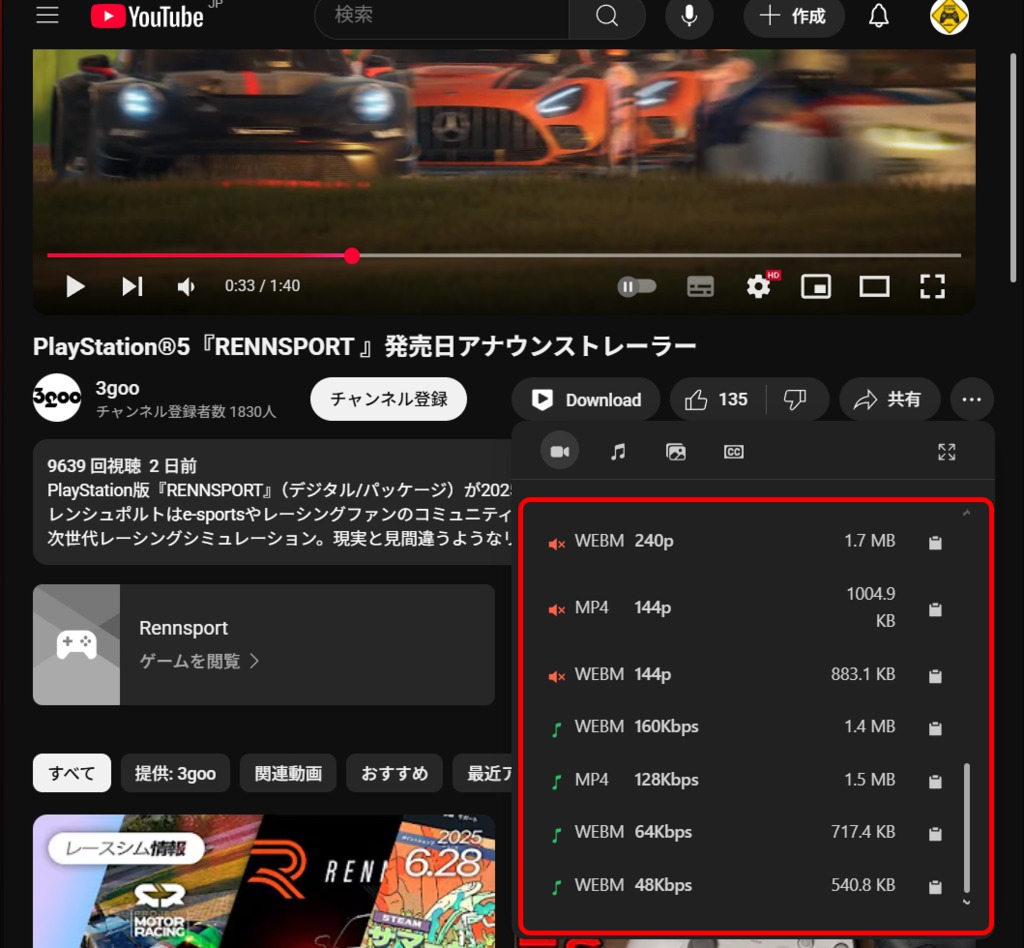
必要なファイルを選んでダウンロードします。
ファイルの種類は、映像のMP4がAVC(H.264)で、WEBMがVP9です。
音声のMP4がM4A(AAC)で、WEBMがOpusです。
後々の作業の事を考えて、映像も音声もMP4を私は選んでいます。
(まぁAvidemuxでエンコードしたくないだけなんですけどね)
ここから先はMKVToolNixとAvidemuxを使って結合と変換をします。
MKVToolNixに映像と音声を放り込んで結合します。秒で終わる筈です。
AvidemuxでMKVをMP4にCopyで変換します。秒でおわr(ry
つまり、一切エンコードをしないで動画を作るって訳ですね。