動画編集ソフトの使い方やノウハウの共有などなど
Avidemuxは、大抵の動画を読み込めるようだが、 Youtube動画を編集して保存しようとしたら、色々とエラーに遭遇した。 どうも、VP9は、怪しいらしい。 しょうがないので、ネットで調べて、 HandBreakというソフトで、一旦、H264に変換してみた。 「どがれこ」の「変換して保存」も、これと同じような事をしているって事かな? それで、保存は出来るようになったけど、Avidemuxも、変換出来るんだよなぁ? そもそも、読み込めてプレビュー表示や編集は出来ているのに、 保存の段階でエラーになるのって、どういう事? やっぱり、ある程度の知識がないと、自分で何をやっているのか、分からなくなってくるねぇ...
結論から先に書きますね。 Webm形式動画の編集は、Copyでの編集が出来ません。 エンコードが必要になります。
YouTubeの動画には大きく分けて2種類の動画コンテナが使われています。 コンテナとは動画ファイルとする為に、映像と音声のデータを纏めて入れておく「箱」と思って下さい。
ひとつは以前から使われていたMP4形式、もうひとつが最近使われているWebm形式です。 この他にもMKVなど種類はたくさんあるのですが、YouTubeではこの2つです。 どのコンテナも中身となる映像と音声のデータ、追加で例えば字幕ファイルなども入ります。
YouTubeの動画では、どこから視聴を始めるかに使われるGlobal tagsファイルも入っています。 動画として読み出す時の設定みたいな物ですね。アナリティクスにも使われるらしいです。
よく勘違いされ易いのが、MP4って1種類と思われている点です。 上で書いた通り、MP4形式はただの「箱」なので、中に何を入れるかによって性質は変わってきます。 例えば映像にH265圧縮形式を入れ、音声にFLAC形式を入れる事もできます。 当然ですが形式によっては、コーデックが無いとPC上で読めません。
YouTubeの話しに戻りますが、問題になるのがWebm形式の中身です。 これに使われている映像コーデックはご存じ通りVP9という圧縮形式です。 AvidemuxはVP9形式は読めます。Copyでの書き出しも「MKV形式」なら出来ます。 要するにWebm形式からMP4形式にするには、コンテナ構造が違う為、エンコードする必要があるんです。
ちなみにMKV形式はエンコード無しでファイルを出し入れ出来る優れた形式です。 字幕やチャプターを追加したり、複数の映像や音声を組み込む事も出来ます。 ファイルがデカくなる欠点はありますがw
また、YouTubeのWebm形式で使われている音声形式でOpus(オーパス)があるんですが、 これはAvidemuxでは読めません。非対応です。 この辺も話すと長くなるので詳しく書きませんが、高解像度を拾ったりすると、これになる場合もあります。 この解決策というか回避する方法もあります。
vivaldi に Youtube video downloader をインストールしてみた。 動画と音声を別々に選べば、品質も選べるようだけれど、 標準(動画+音声)だと、低品質一択?なのかな?
以前は「YouTubeからのダウンロード」でも高画質(1080pとか)のダウンロードも出来たのですが、 今の仕様では「FlixmateでUltraHDをダウンロード」からじゃないと出来なくなりました。 FlixmateはWebサーバー上で映像と音声を合成している様です。私はこの機能を使っていません。 (試してみたら、視聴中じゃないとダウンロードが機能しないような?)
拡張機能の設定で、Youtube video downloaderのオプションを開き、Flixmateメディアダウンローダが、 有効になっていなければ、ここにインストーラーがあります。→ https://flixmate.net/ ただ、この機能は以前、1時間だったかな?、で10個までしかダウンロードが出来なかったんですよ。
なので私はバラで落として、MKVToolNixに映像と音声を放り込んで合体させて、MKVの動画ファイルを作り、 avidemuxで、そのMKV動画を読み込み、Copyでファイル形式だけをMP4に変換しています。 この方法なら8K動画だろうが作れます。(ただしavidemuxは映像と音声ともにMP4にしか対応していません)
とりあえず、Linux 環境で試していたんだけど、Flixmate が Win のみ対応っぽいので、 Win にも、Vivaldi をインストールして、Youtube video downloader & Flixmate を導入してみた。 あっさり動いたけど、細かい事は、しばらく使ってみないと分からないかな?
私がやってるYouTube動画のダウンロードの方法
ダッシュフォーマットを開き、映像と音声を拾います。
映像はMP4(AVC(H264)です)が良いです。画質は何でも可。
音声もMP4(AAC(M4A)です)にして下さい。128Kbpsが良いです。
ダウンロードした映像と音声ファイルをMKV Tool Nixにドラッグ&ドロップで追加。 保存先を決めてファイルをマージします。(デフォの保存先は追加したファイルのある場所です)
MKVのままでも動画の再生は出来るので、MP4じゃなくてもいいなら、この先の変換は要りません。
マージされたMKV動画をavidemuxに読み込み、MP4に変換します。
これで出来上がりです。この作業では一切エンコードはされません。秒で終わる筈です。
なんかYouTubeが全面的に仕様を変えたっぽい? ダウンローダーもどがれこも反応しない。
flixmateでは、ダウンロード出来ているけど、通常ダウンロードやどがれこは、ダメだね。 どがれこの方は、youtube-dlをアップデートしたらダメになったような? 直前までは、動いていたような気がする。
自分で書いておいて、対策の仕方を完全に忘れてましたw IPv6を切ったらYouTubeダウンローダーで落とせる様になりました。 https://gogotayu.anime-life.com/お知らせ/youtubeの動画がダウンロードできない方へ
Avidemuxを使った解像度の変更とファイルサイズダウンの仕方 その1
1. 2. 3. 4.
① プルダウンのメニューにAVC等のコーデックが表示されない場合はコーデックがインストールされていません。 エンコードを行うPCに、Web検索して好みのコーデックをインストールして下さい。
お勧めは私も使っているLAV Filtersです。 「k本的に無料ソフト フリーソフト」さんのリンクはコチラ。 https://www.gigafree.net/media/codecpackage/lavfilters.html
③ 23分40秒の長さだと、1280x720pでビットレートが1042Kbpsくらいで200MBです。 1920x1080pで200MBにすると画質が落ちてしまうので300MBにした方が良いです。1634Kbpsくらいです。
設定が終わったら[ OK ]を押します。
ーーーー 追記の余談 ーーーーーーーーーーーーーーーーーーーーーーーーーーーーーーーーーーー
動画のファイルサイズは、動画の再生時間の長さで変わります。 なので、例えば25分で300MBと、30分で300MBではビットレートがぜんぜん違います。 逆に言えば、25分と同じビットレートだと、30分の方は300MBに納まらなくなるという事です。
色々な動画を編集して、どれも同じファイルサイズで保存しようとしたら、動画の再生時間を見てみて、 長ければビットレートを小さく、短ければビットレートを大きくする必要があるという訳です。
Avidemuxを使った解像度の変更とファイルサイズダウンの仕方 その2
5. 6. 7. 8.
⑥ 拡大縮小以外にも、映像の反転や、90度毎の回転なども出来ます。 (スマホの横?縦?画面の修正に使えます) 画面の黒帯も「クロップ/トリミング」で切り取る事が出来ます。 だだし、それ以外の画面効果に関する変更は、著しくエンコード時間が伸びる一方で画質も悪いです。
⑦ アスペクト比のチェックが入っていれば、幅か高さを指定すれば片方は自動で入ります。 比率がわり切れないサイズの場合は画像の劣化が激しくなるのでお勧めできません。
⑧ 画面サイズの縮小は問題ありませんが、拡大の場合は1.5倍辺りが限度と思って下さい。 640x480だと960x720までですが、これだと相当ボケた映像になると思います。
設定が終わったら[ OK ]押して下さい。
Avidemuxを使った解像度の変更とファイルサイズダウンの仕方 その3
9. 10.
⑨ 音声の設定をするのに、構成を押して、ビットレートのを指定します。 ⑩ デフォは128Kbpsになっています。標準はこれで大丈夫です。 もし映像のビットレートを少しでも上げたいとか、そういう場合は96Kbpsまでは下げられます。 96Kbpsよりも下げた場合、少し音にシャリシャリ感が出て、音質が悪くなるかも知れません。
設定が終わったら[ OK ]を押します。(というか設定の必要は無いかも)
ーーーーーーーーーーーーーーーーーーーーーーーーーーーーーーーーーーーーーーーーーーーーーー ここからは余談ですが、音声のフィルター設定では、サンプリングし直したりも出来ます。 一番よく使いそうなものは、音量の大きさを変える事だと思います。
1. 2. 3. 4.
④ のゲイン値ですが、これは倍率ではないようです。 少し大きくするくらいなら、5.00くらい。 もっと元の音が小さい場合は、8.00くらい上げても良いと思います。
逆に音を小さく作りたい場合はマイナス値にします。 (例) -5.00 とか、-7.00 とか。
設定が終わったら必ず[ OK ]を押して下さい。
Avidemuxを使った解像度の変更とファイルサイズダウンの仕方 その4
設定が終わったらファイルのメニューの保存か、左上の保存のアイコンを押すと、 保存する場所をきかれるので決めてエンコードが開始します。
試しに何度かエンコードして出来上がりを確認してみると良いと思います。 AvidemuxはCPUでエンコードをするので、PCによっては他の作業が出来なくなる場合もあります。 エンコードの時間にもよりますが、その場合はおとなしく終わるのを待ちましょうw
ちなみに私のPCの場合だと、24分の動画のエンコードで3~4分で出来上がりますが、 予備の古いノートPCだと30分くらいかかります。 それだけPCの性能で差が出てしまうので、エンコード時間については何とも言えません。
また今回のエンコード以外の、動画のカット&ペーストとかも、同時に設定して行う事が出来るので、 それも行う場合はまとめてやって下さい。 このエンコードは再エンコードになるので、どんなにビットレートを上げようが、 エンコードの回数が増えるほど画質が落ちますから、出来るだけ1回で済ませましょう。
ありがとうございます!! 参考にしてみます!!
未来少年コナンを分割しようと、久々にdemuxを起動して、以前よりは理解が進んだようで、 出力形式をmp4に指定して拒否られるのは、納得出来るようになった。 素直にmkvに変更して、NASにアップし、TV君のCXファイルエクスプローラーで、問題なく再生出来た。 不慣れな頃は、これをUSBにコピーして、TV君のメディアプレイヤーで再生しようとして、 「サポートされないファイル形式です」と怒られ、途方に暮れていた訳だが、 何の事はない、単にメディアプレイヤーがおバカだったというだけの話だったと。 どのコーデックに対応しているかは、OSレベルの話もあるけれど、 基本的には、それぞれのアプリレベルで対応する話なんだという事も分かってきた。 YouTubeで再生出来ても、メディアプレイヤーで再生出来ないってのは、当たり前だったと。 もう一つは、多分、「どがれこ」が、なんでもかんでも.mp4拡張子で保存する、という事だったと思う。 .mp4でも格納出来るけど、本来は、中身のコーデックがこれであれば、この拡張子が一般的、 というルール?みたいなのがあるけど、「どがれこ」は、とりあえず、.mp4にしちゃうと。 demuxは、その辺、一般的なルールに沿っているから、.mp4でも読めるけど、 書き出す時は、一般的なルールに置き換えますよ... という事で、理解は合ってるのかな? ひとまず、demuxが、意地悪をしている訳ではなくて、 VP9を再生出来るプレイヤー持ってこいや!!という、それだけの話だったという事だよね?😅
その理解で良いと思います。
概念としては、.mp4という入れ物は「ただの箱」で、名札に「mp4」って書いてあるだけです。 OSはその名札を見て「.mp4なら作業は君の役目だね」と設定されてるアプリに渡すだけ。 そこに何を入れようが、何が入っていようが、じつは関係無いという事でいいと思います。 というか、私には細かい事は理解できないので、そう考える事にしています。
私はファイルさえAvidemuxに取り込めてしまえば、あとはエンコして書き出す事しかしていないので、 書き出す時のコーデックをAVCとAACにしてしまえば、これを読めないアプリはほぼ無くなるから、 その部分で行き詰まるという事は実際は無いんです。
どんなメディアプレイヤーを使うかにもよるんですけど、たとえMKVであっても、 中身に特殊なデコードを必要とするようなファイルの場合は、やっぱりプレイヤー側から、 「読めんヮ、ボケ~」と怒られますw
一番お手軽と言えるのは、LAV Filtersとかのコーデックパックをインストールして、 プレイヤー側がどんなファイルでも読めるようにしてあげるのが、一番簡単と言えば簡単なんですけど。 ただ、この場合はコーデックをプレイヤーがちゃんと使えないとインストールする意味もないけどねぇ。
YouTubeの場合、例えば高解像度のファイルを拾うと、AV1だっけ?VP9だっけ?(最近やってないからなぁ) 音声がOpusだっけ?になってしまい、音声は確実にAvidemuxで扱えませんから.mp4にする場合は、 音声だけでもコピーでの編集ではなく、エンコードにしてAACなどの書き出せる形式にしないと、 非対応の警告が出るという訳です。
で、コナンの分割だけど、自分のイメージでは、場面の分割地点でキーフレームが切り替わると思っていたが、 ED~コピーライト~OPで、EDで切りたくて、OPから始めたかった... でも、実際のキーフレームの配置としては、ED&コピーライト~コピーライト~コピーライト&OPという、 文字で伝わるかどうか分からないけど、超面倒くさい構成なんですけど... 😅 EDは、まだしも、OPは、キーフレームから始めないと、途中のフレームは壊れますが良いか?と言われてしまう。 理屈としては、納得出来るけど、なんで、こんなキーフレーム構成になっているのか、納得いかん!! 結局、コピーライト&OP~OPの続き~の最初のキーフレーム(つまりは、OPの頭をぶち切る)で妥協したけど、 これは、絶対、わざとこういう構成にした、ちょっとした嫌がらせだと思う。<自己中視点の思い込み
へぇ、私まだやってないから実感が湧かないけど、めんどくさそー。
キーフレームの構成に関してですけど、Bフレーム?Pフレーム?、そのコマだけでは絵にならないやつ、 これの量というか間隔の設定は、エンコーダーで設定する事ができるのですが、 例えば動画のファイルサイズを極力小さく作りたい場合に、キーフレーム同士の間の間隔を広くすると、 絵にならない差分のフレームが多くなる分、出来上がりサイズが小さく作れます。 (勿論、動きが多い動画は、差分が多くなるので、一概には言えませんけど)
何が言いたいかというと、1本の動画をYouTubeにアップロードした時に、 YouTube側でサーバー・エンコードがかかりますよね。 この時にYouTube側がファイルサイズを小さくする為に、極端にBフレームかPフレームの量を増やすとします。 つまりキーフレームとキーフレームの間が広がりますよね?
それで出来上がったファイルを後から分割しようとすると、 思った場所にキーフレームが存在しなくなるという感じでしょうかね。 たぶんアップロードする前の元ファイルにはあった筈のキーフレームが、 サーバーでサイズを圧縮する為に消えた、という解釈の方がいいんじゃないのかなと思います。
なるほど!! 黒幕は、YouTubeだったのか!! 余計な事をしやがって!!
結局、TV君の標準メディアプレイヤーは、機能も限定的だし、 内蔵のメディア(本体ストレージ/USBストレージ)しか見えないから、 そもそもの目的が、TV君の最低限の機能を保証するだけの存在という事かと。 共有ドライブへの接続機能なども、基本的には、アプリの対応次第で、 必要な機能を揃えたアプリを探してこいや!!というのが、GoogleTVの使い方なのね。 そういう点では、やはり、CXファイルエクスプローラーは、欲しい機能が揃ったアプリだったと。 AirStationを簡易NAS化しても、適切なアプリを拾ってこれないと、TV君との連携は実現出来なかった訳で... アプリ次第でTVの使い方の幅が広がるってのは、やはり、これまでのTVの発想と違って、 コンピューター寄りの発想だよなぁ... と改めて思ったりした。 で、NASに接続出来るのは、CXファイルエクスプローラーで、こっちは、VP9も再生出来るから、 NASに保存するのは、主に、YouTube系の動画にしようかと思う。 USBの方は、メディアプレイヤーで再生する事もあるだろうから、引き続き、ABEMA系動画にしておくと。 出来る事が分かってきたら、必然的に、使い分けも分かるようになってきたぞ!!
まぁ極端に言ってしまえば「TVにそこまでの機能を求めるんじゃねェ~ョ」って事でしょうかねw CXファイルエクスプローラーって優秀なんですね、Androidの何かを使う時の為に名前を覚えておこっと。
不適切なコンテンツとして通報するには以下の「送信」ボタンを押して下さい。 管理チームへ匿名通報が送信されます。あなたが誰であるかを管理チームに特定されることはありません。
どのように不適切か説明したい場合、メッセージをご記入下さい。空白のままでも通報は送信されます。
通報履歴 で、あなたの通報と対応時のメッセージを確認できます。


Avidemuxは、大抵の動画を読み込めるようだが、
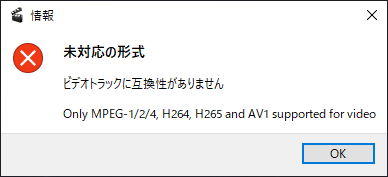
Youtube動画を編集して保存しようとしたら、色々とエラーに遭遇した。
どうも、VP9は、怪しいらしい。
しょうがないので、ネットで調べて、
HandBreakというソフトで、一旦、H264に変換してみた。
「どがれこ」の「変換して保存」も、これと同じような事をしているって事かな?
それで、保存は出来るようになったけど、Avidemuxも、変換出来るんだよなぁ?
そもそも、読み込めてプレビュー表示や編集は出来ているのに、
保存の段階でエラーになるのって、どういう事?
やっぱり、ある程度の知識がないと、自分で何をやっているのか、分からなくなってくるねぇ...
結論から先に書きますね。
Webm形式動画の編集は、Copyでの編集が出来ません。
エンコードが必要になります。
YouTubeの動画には大きく分けて2種類の動画コンテナが使われています。
コンテナとは動画ファイルとする為に、映像と音声のデータを纏めて入れておく「箱」と思って下さい。
ひとつは以前から使われていたMP4形式、もうひとつが最近使われているWebm形式です。
この他にもMKVなど種類はたくさんあるのですが、YouTubeではこの2つです。
どのコンテナも中身となる映像と音声のデータ、追加で例えば字幕ファイルなども入ります。
YouTubeの動画では、どこから視聴を始めるかに使われるGlobal tagsファイルも入っています。
動画として読み出す時の設定みたいな物ですね。アナリティクスにも使われるらしいです。
よく勘違いされ易いのが、MP4って1種類と思われている点です。
上で書いた通り、MP4形式はただの「箱」なので、中に何を入れるかによって性質は変わってきます。
例えば映像にH265圧縮形式を入れ、音声にFLAC形式を入れる事もできます。
当然ですが形式によっては、コーデックが無いとPC上で読めません。
YouTubeの話しに戻りますが、問題になるのがWebm形式の中身です。
これに使われている映像コーデックはご存じ通りVP9という圧縮形式です。
AvidemuxはVP9形式は読めます。Copyでの書き出しも「MKV形式」なら出来ます。
要するにWebm形式からMP4形式にするには、コンテナ構造が違う為、エンコードする必要があるんです。
ちなみにMKV形式はエンコード無しでファイルを出し入れ出来る優れた形式です。
字幕やチャプターを追加したり、複数の映像や音声を組み込む事も出来ます。
ファイルがデカくなる欠点はありますがw
また、YouTubeのWebm形式で使われている音声形式でOpus(オーパス)があるんですが、
これはAvidemuxでは読めません。非対応です。
この辺も話すと長くなるので詳しく書きませんが、高解像度を拾ったりすると、これになる場合もあります。
この解決策というか回避する方法もあります。
vivaldi に Youtube video downloader をインストールしてみた。
動画と音声を別々に選べば、品質も選べるようだけれど、
標準(動画+音声)だと、低品質一択?なのかな?
以前は「YouTubeからのダウンロード」でも高画質(1080pとか)のダウンロードも出来たのですが、
今の仕様では「FlixmateでUltraHDをダウンロード」からじゃないと出来なくなりました。
FlixmateはWebサーバー上で映像と音声を合成している様です。私はこの機能を使っていません。
(試してみたら、視聴中じゃないとダウンロードが機能しないような?)
拡張機能の設定で、Youtube video downloaderのオプションを開き、Flixmateメディアダウンローダが、
有効になっていなければ、ここにインストーラーがあります。→ https://flixmate.net/
ただ、この機能は以前、1時間だったかな?、で10個までしかダウンロードが出来なかったんですよ。
なので私はバラで落として、MKVToolNixに映像と音声を放り込んで合体させて、MKVの動画ファイルを作り、
avidemuxで、そのMKV動画を読み込み、Copyでファイル形式だけをMP4に変換しています。
この方法なら8K動画だろうが作れます。(ただしavidemuxは映像と音声ともにMP4にしか対応していません)
とりあえず、Linux 環境で試していたんだけど、Flixmate が Win のみ対応っぽいので、
Win にも、Vivaldi をインストールして、Youtube video downloader & Flixmate を導入してみた。
あっさり動いたけど、細かい事は、しばらく使ってみないと分からないかな?
私がやってるYouTube動画のダウンロードの方法
ダッシュフォーマットを開き、映像と音声を拾います。
映像はMP4(AVC(H264)です)が良いです。画質は何でも可。
音声もMP4(AAC(M4A)です)にして下さい。128Kbpsが良いです。
ダウンロードした映像と音声ファイルをMKV Tool Nixにドラッグ&ドロップで追加。
保存先を決めてファイルをマージします。(デフォの保存先は追加したファイルのある場所です)
MKVのままでも動画の再生は出来るので、MP4じゃなくてもいいなら、この先の変換は要りません。
マージされたMKV動画をavidemuxに読み込み、MP4に変換します。
これで出来上がりです。この作業では一切エンコードはされません。秒で終わる筈です。
なんかYouTubeが全面的に仕様を変えたっぽい?
ダウンローダーもどがれこも反応しない。
flixmateでは、ダウンロード出来ているけど、通常ダウンロードやどがれこは、ダメだね。
どがれこの方は、youtube-dlをアップデートしたらダメになったような?
直前までは、動いていたような気がする。
自分で書いておいて、対策の仕方を完全に忘れてましたw
IPv6を切ったらYouTubeダウンローダーで落とせる様になりました。
https://gogotayu.anime-life.com/お知らせ/youtubeの動画がダウンロードできない方へ
Avidemuxを使った解像度の変更とファイルサイズダウンの仕方 その1
1. 2.
2.  3.
3.  4.
4. 
① プルダウンのメニューにAVC等のコーデックが表示されない場合はコーデックがインストールされていません。
エンコードを行うPCに、Web検索して好みのコーデックをインストールして下さい。
お勧めは私も使っているLAV Filtersです。
「k本的に無料ソフト フリーソフト」さんのリンクはコチラ。
https://www.gigafree.net/media/codecpackage/lavfilters.html
③ 23分40秒の長さだと、1280x720pでビットレートが1042Kbpsくらいで200MBです。
1920x1080pで200MBにすると画質が落ちてしまうので300MBにした方が良いです。1634Kbpsくらいです。
設定が終わったら[ OK ]を押します。
ーーーー 追記の余談 ーーーーーーーーーーーーーーーーーーーーーーーーーーーーーーーーーーー
動画のファイルサイズは、動画の再生時間の長さで変わります。
なので、例えば25分で300MBと、30分で300MBではビットレートがぜんぜん違います。
逆に言えば、25分と同じビットレートだと、30分の方は300MBに納まらなくなるという事です。
色々な動画を編集して、どれも同じファイルサイズで保存しようとしたら、動画の再生時間を見てみて、
長ければビットレートを小さく、短ければビットレートを大きくする必要があるという訳です。
Avidemuxを使った解像度の変更とファイルサイズダウンの仕方 その2
5. 6.
6.  7.
7.  8.
8. 
⑥ 拡大縮小以外にも、映像の反転や、90度毎の回転なども出来ます。
(スマホの横?縦?画面の修正に使えます)
画面の黒帯も「クロップ/トリミング」で切り取る事が出来ます。
だだし、それ以外の画面効果に関する変更は、著しくエンコード時間が伸びる一方で画質も悪いです。
⑦ アスペクト比のチェックが入っていれば、幅か高さを指定すれば片方は自動で入ります。
比率がわり切れないサイズの場合は画像の劣化が激しくなるのでお勧めできません。
⑧ 画面サイズの縮小は問題ありませんが、拡大の場合は1.5倍辺りが限度と思って下さい。
640x480だと960x720までですが、これだと相当ボケた映像になると思います。
設定が終わったら[ OK ]押して下さい。
Avidemuxを使った解像度の変更とファイルサイズダウンの仕方 その3
9. 10.
10. 
⑨ 音声の設定をするのに、構成を押して、ビットレートのを指定します。
⑩ デフォは128Kbpsになっています。標準はこれで大丈夫です。
もし映像のビットレートを少しでも上げたいとか、そういう場合は96Kbpsまでは下げられます。
96Kbpsよりも下げた場合、少し音にシャリシャリ感が出て、音質が悪くなるかも知れません。
設定が終わったら[ OK ]を押します。(というか設定の必要は無いかも)
ーーーーーーーーーーーーーーーーーーーーーーーーーーーーーーーーーーーーーーーーーーーーーー
ここからは余談ですが、音声のフィルター設定では、サンプリングし直したりも出来ます。
一番よく使いそうなものは、音量の大きさを変える事だと思います。
1. 2.
2.  3.
3.  4.
4. 
④ のゲイン値ですが、これは倍率ではないようです。
少し大きくするくらいなら、5.00くらい。
もっと元の音が小さい場合は、8.00くらい上げても良いと思います。
逆に音を小さく作りたい場合はマイナス値にします。
(例) -5.00 とか、-7.00 とか。
設定が終わったら必ず[ OK ]を押して下さい。
Avidemuxを使った解像度の変更とファイルサイズダウンの仕方 その4
設定が終わったらファイルのメニューの保存か、左上の保存のアイコンを押すと、
保存する場所をきかれるので決めてエンコードが開始します。
試しに何度かエンコードして出来上がりを確認してみると良いと思います。
AvidemuxはCPUでエンコードをするので、PCによっては他の作業が出来なくなる場合もあります。
エンコードの時間にもよりますが、その場合はおとなしく終わるのを待ちましょうw
ちなみに私のPCの場合だと、24分の動画のエンコードで3~4分で出来上がりますが、
予備の古いノートPCだと30分くらいかかります。
それだけPCの性能で差が出てしまうので、エンコード時間については何とも言えません。
また今回のエンコード以外の、動画のカット&ペーストとかも、同時に設定して行う事が出来るので、
それも行う場合はまとめてやって下さい。
このエンコードは再エンコードになるので、どんなにビットレートを上げようが、
エンコードの回数が増えるほど画質が落ちますから、出来るだけ1回で済ませましょう。
ありがとうございます!!
参考にしてみます!!
混乱の元凶は...
未来少年コナンを分割しようと、久々にdemuxを起動して、以前よりは理解が進んだようで、
出力形式をmp4に指定して拒否られるのは、納得出来るようになった。
素直にmkvに変更して、NASにアップし、TV君のCXファイルエクスプローラーで、問題なく再生出来た。
不慣れな頃は、これをUSBにコピーして、TV君のメディアプレイヤーで再生しようとして、
「サポートされないファイル形式です」と怒られ、途方に暮れていた訳だが、
何の事はない、単にメディアプレイヤーがおバカだったというだけの話だったと。
どのコーデックに対応しているかは、OSレベルの話もあるけれど、
基本的には、それぞれのアプリレベルで対応する話なんだという事も分かってきた。
YouTubeで再生出来ても、メディアプレイヤーで再生出来ないってのは、当たり前だったと。
もう一つは、多分、「どがれこ」が、なんでもかんでも.mp4拡張子で保存する、という事だったと思う。
.mp4でも格納出来るけど、本来は、中身のコーデックがこれであれば、この拡張子が一般的、
というルール?みたいなのがあるけど、「どがれこ」は、とりあえず、.mp4にしちゃうと。
demuxは、その辺、一般的なルールに沿っているから、.mp4でも読めるけど、
書き出す時は、一般的なルールに置き換えますよ... という事で、理解は合ってるのかな?
ひとまず、demuxが、意地悪をしている訳ではなくて、
VP9を再生出来るプレイヤー持ってこいや!!という、それだけの話だったという事だよね?😅
その理解で良いと思います。
概念としては、.mp4という入れ物は「ただの箱」で、名札に「mp4」って書いてあるだけです。
OSはその名札を見て「.mp4なら作業は君の役目だね」と設定されてるアプリに渡すだけ。
そこに何を入れようが、何が入っていようが、じつは関係無いという事でいいと思います。
というか、私には細かい事は理解できないので、そう考える事にしています。
私はファイルさえAvidemuxに取り込めてしまえば、あとはエンコして書き出す事しかしていないので、
書き出す時のコーデックをAVCとAACにしてしまえば、これを読めないアプリはほぼ無くなるから、
その部分で行き詰まるという事は実際は無いんです。
どんなメディアプレイヤーを使うかにもよるんですけど、たとえMKVであっても、
中身に特殊なデコードを必要とするようなファイルの場合は、やっぱりプレイヤー側から、
「読めんヮ、ボケ~」と怒られますw
一番お手軽と言えるのは、LAV Filtersとかのコーデックパックをインストールして、
プレイヤー側がどんなファイルでも読めるようにしてあげるのが、一番簡単と言えば簡単なんですけど。
ただ、この場合はコーデックをプレイヤーがちゃんと使えないとインストールする意味もないけどねぇ。
YouTubeの場合、例えば高解像度のファイルを拾うと、AV1だっけ?VP9だっけ?(最近やってないからなぁ)
音声がOpusだっけ?になってしまい、音声は確実にAvidemuxで扱えませんから.mp4にする場合は、
音声だけでもコピーでの編集ではなく、エンコードにしてAACなどの書き出せる形式にしないと、
非対応の警告が出るという訳です。
なかなか意地悪だな...
で、コナンの分割だけど、自分のイメージでは、場面の分割地点でキーフレームが切り替わると思っていたが、
ED~コピーライト~OPで、EDで切りたくて、OPから始めたかった...
でも、実際のキーフレームの配置としては、ED&コピーライト~コピーライト~コピーライト&OPという、
文字で伝わるかどうか分からないけど、超面倒くさい構成なんですけど... 😅
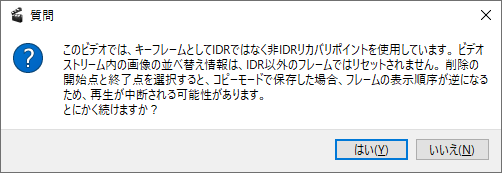
EDは、まだしも、OPは、キーフレームから始めないと、途中のフレームは壊れますが良いか?と言われてしまう。
理屈としては、納得出来るけど、なんで、こんなキーフレーム構成になっているのか、納得いかん!!
結局、コピーライト&OP~OPの続き~の最初のキーフレーム(つまりは、OPの頭をぶち切る)で妥協したけど、
これは、絶対、わざとこういう構成にした、ちょっとした嫌がらせだと思う。<自己中視点の思い込み
へぇ、私まだやってないから実感が湧かないけど、めんどくさそー。
キーフレームの構成に関してですけど、Bフレーム?Pフレーム?、そのコマだけでは絵にならないやつ、
これの量というか間隔の設定は、エンコーダーで設定する事ができるのですが、
例えば動画のファイルサイズを極力小さく作りたい場合に、キーフレーム同士の間の間隔を広くすると、
絵にならない差分のフレームが多くなる分、出来上がりサイズが小さく作れます。
(勿論、動きが多い動画は、差分が多くなるので、一概には言えませんけど)
何が言いたいかというと、1本の動画をYouTubeにアップロードした時に、
YouTube側でサーバー・エンコードがかかりますよね。
この時にYouTube側がファイルサイズを小さくする為に、極端にBフレームかPフレームの量を増やすとします。
つまりキーフレームとキーフレームの間が広がりますよね?
それで出来上がったファイルを後から分割しようとすると、
思った場所にキーフレームが存在しなくなるという感じでしょうかね。
たぶんアップロードする前の元ファイルにはあった筈のキーフレームが、
サーバーでサイズを圧縮する為に消えた、という解釈の方がいいんじゃないのかなと思います。
なるほど!!
黒幕は、YouTubeだったのか!!
余計な事をしやがって!!
必然的に...
結局、TV君の標準メディアプレイヤーは、機能も限定的だし、
内蔵のメディア(本体ストレージ/USBストレージ)しか見えないから、
そもそもの目的が、TV君の最低限の機能を保証するだけの存在という事かと。
共有ドライブへの接続機能なども、基本的には、アプリの対応次第で、
必要な機能を揃えたアプリを探してこいや!!というのが、GoogleTVの使い方なのね。
そういう点では、やはり、CXファイルエクスプローラーは、欲しい機能が揃ったアプリだったと。
AirStationを簡易NAS化しても、適切なアプリを拾ってこれないと、TV君との連携は実現出来なかった訳で...
アプリ次第でTVの使い方の幅が広がるってのは、やはり、これまでのTVの発想と違って、
コンピューター寄りの発想だよなぁ... と改めて思ったりした。
で、NASに接続出来るのは、CXファイルエクスプローラーで、こっちは、VP9も再生出来るから、
NASに保存するのは、主に、YouTube系の動画にしようかと思う。
USBの方は、メディアプレイヤーで再生する事もあるだろうから、引き続き、ABEMA系動画にしておくと。
出来る事が分かってきたら、必然的に、使い分けも分かるようになってきたぞ!!
まぁ極端に言ってしまえば「TVにそこまでの機能を求めるんじゃねェ~ョ」って事でしょうかねw
CXファイルエクスプローラーって優秀なんですね、Androidの何かを使う時の為に名前を覚えておこっと。